Ajustes
Escribe el nuevo tamaño
Cómo funciona
- 1
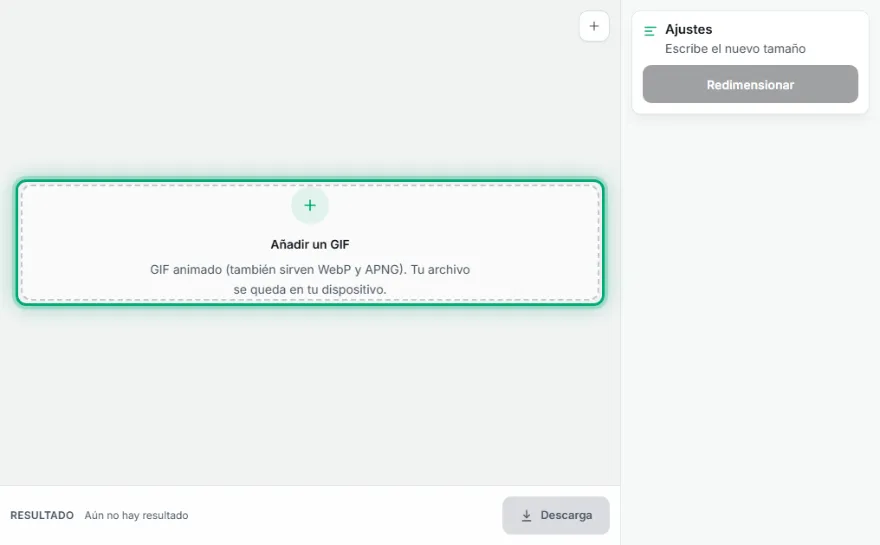
Añade el GIF
Elige el GIF que quieres redimensionar.
- 2
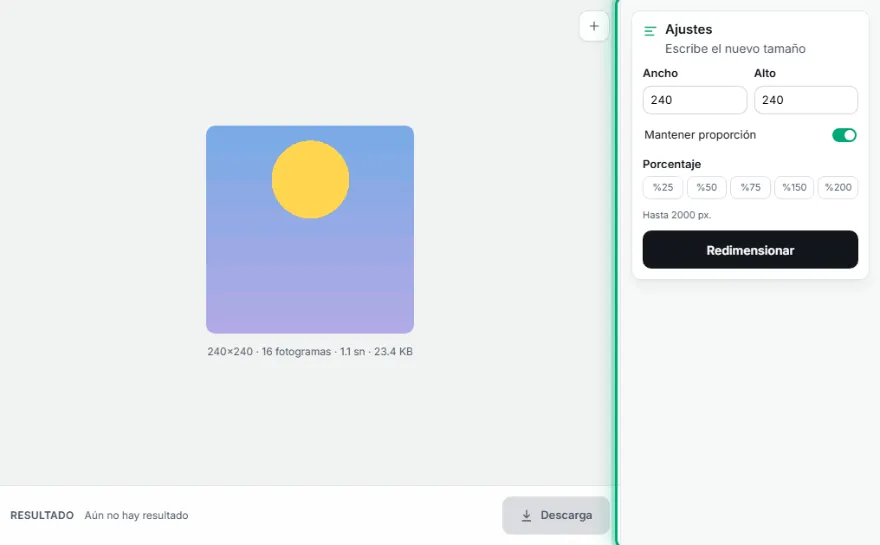
Escribe el nuevo tamaño
Escribe un ancho o un alto (la proporción se mantiene) o elige uno de los botones del 25 % al 200 %.
- 3

Redimensiona y descarga
Previsualiza el resultado y descárgalo.
Características
- ✓Redimensiona en píxeles o en porcentaje
- ✓Opción para mantener la proporción
- ✓Remuestreo de alta calidad
- ✓Se conservan los tiempos de los fotogramas y la repetición
- ✓Hasta 2000 px
- ✓Tu archivo se queda en tu dispositivo; no se sube nada
Preguntas frecuentes
¿Agrandar un GIF reduce la calidad?
Al agrandar no se puede añadir detalle nuevo, así que los bordes se suavizan. Al reducir, el remuestreo de alta calidad mantiene la imagen nítida.
¿Cómo lo redimensiono sin deformarlo?
Con 'Mantener proporción' activado, solo escribe el ancho o el alto; el otro se calcula.
¿Cambia la velocidad de la animación?
No, cada fotograma conserva su duración.
¿También se reduce el tamaño del archivo?
Normalmente sí, al reducir. Si necesitas un límite concreto en KB, usa el modo Tamaño objetivo de Comprimir GIF.