Aplanar
Convierte formularios y comentarios en parte de la página — no se sube nada
¿Qué quieres hacer?
Cómo funciona
- 1
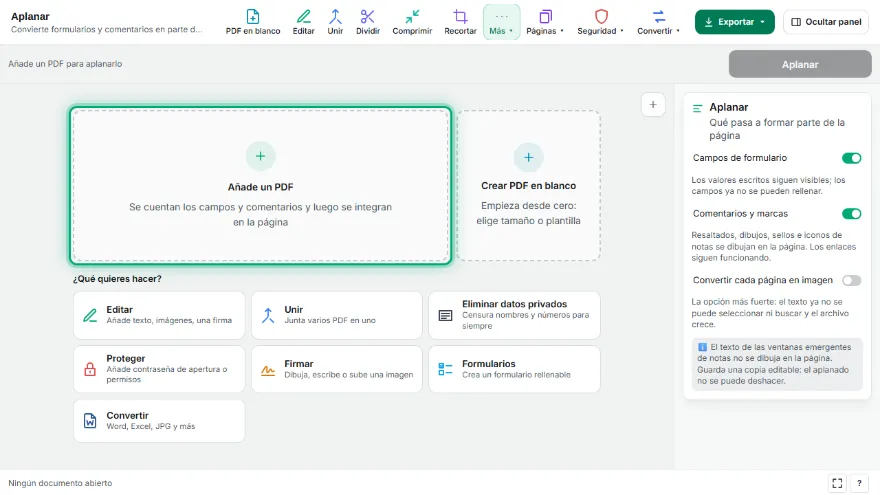
Añade tu PDF
Se muestra cuántos campos de formulario y comentarios tiene.
- 2
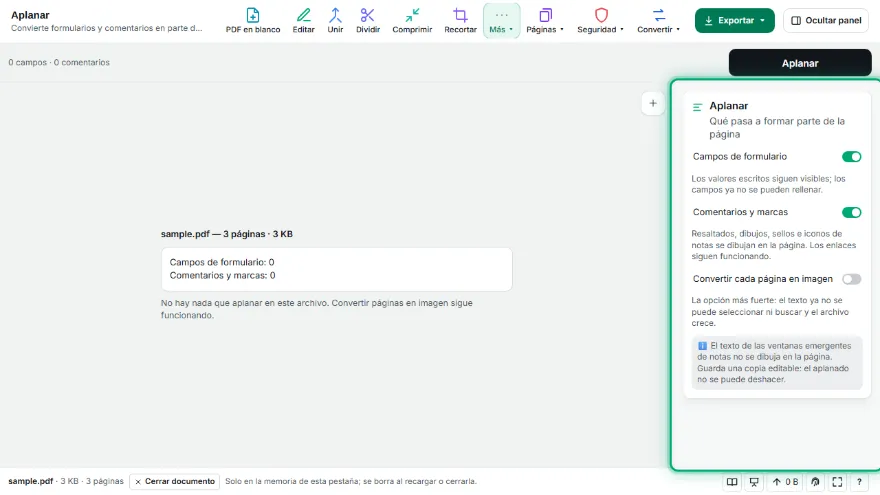
Elige qué aplanar
Campos de formulario, comentarios y marcas o, la opción más fuerte, cada página como imagen.
- 3

Aplana
Cada campo y comentario se dibuja en la página tal como se ve y luego se elimina como objeto editable.
- 4
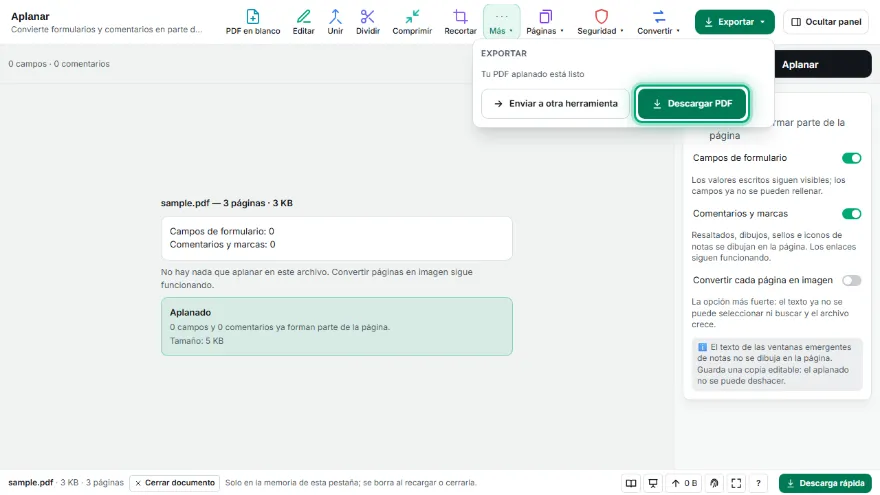
Descarga
El PDF aplanado se ve igual en cualquier visor y ya no se puede editar.
Características
- ✓Aplana campos de formulario rellenados: los valores quedan, los campos desaparecen
- ✓Aplana comentarios, resaltados, dibujos y sellos en la página
- ✓Cada elemento se dibuja tal como se ve, en el mismo lugar
- ✓Los enlaces siguen funcionando; los comentarios ocultos se eliminan
- ✓Opcional: convertir cada página en imagen, el aplanado más fuerte
- ✓Informa de lo que se aplanó y de lo que no se pudo
- ✓Funciona por completo en tu navegador: tu PDF nunca se sube
Preguntas frecuentes
¿Qué hace aplanar un PDF?
Convierte campos de formulario y comentarios en parte del contenido de la página. El documento se ve igual, pero ya no se puede escribir ni editar y todos los visores lo muestran igual.
¿Se mantienen los valores rellenados?
Sí. Los valores que ves en los campos se dibujan en la página; solo se elimina el campo editable.
¿Qué pasa con el texto de las notas?
El icono de la nota queda en la página, pero el texto de su ventana emergente no se dibuja. Cópialo antes en la página si lo necesitas.
¿Se sube mi PDF?
No. El aplanado ocurre en tu navegador; el archivo no sale de tu dispositivo.
¿Cuándo convierto las páginas en imagen?
Cuando no deba quedar nada seleccionable u oculto, por ejemplo antes de compartir un formulario firmado. Después el texto no se puede seleccionar ni buscar y el archivo suele crecer.