Eliminar páginas en blanco
Las páginas en blanco se marcan solas: revísalas y elimínalas.
¿Qué quieres hacer?
Cómo funciona
- 1
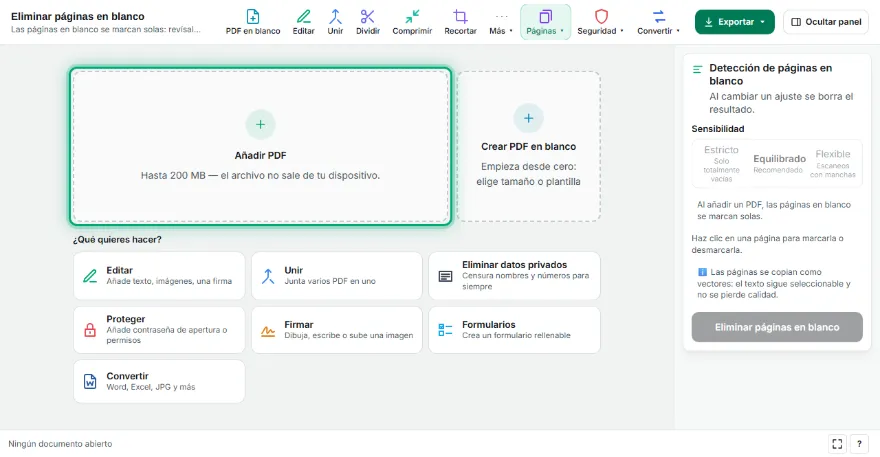
Añade tu PDF
Elige un PDF escaneado o con páginas vacías. Cada página se revisa automáticamente.
- 2
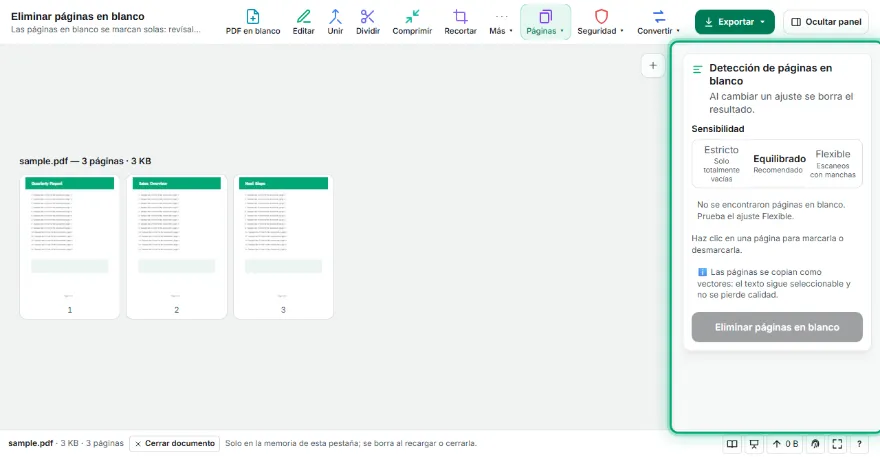
Revisa las marcadas
Las páginas en blanco quedan marcadas. Cambia la sensibilidad o haz clic en una página para marcarla o desmarcarla.
- 3
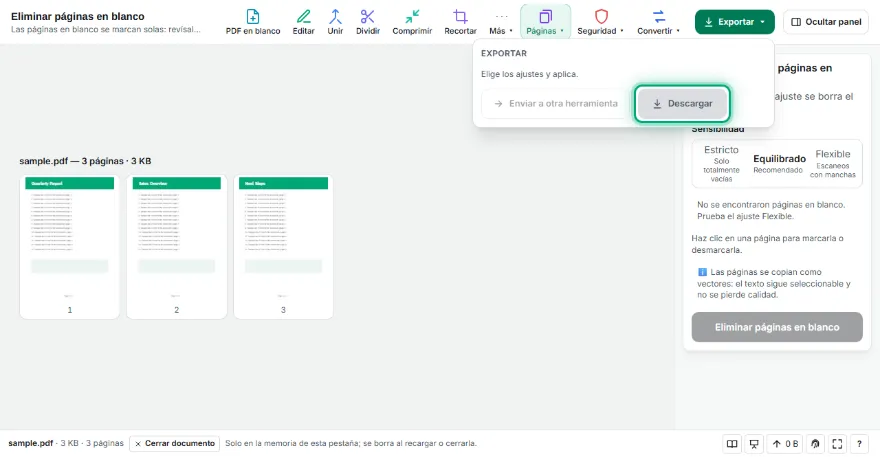
Elimina y descarga
Pulsa “Eliminar páginas en blanco” y descarga el PDF limpio.
Características
- ✓Detecta páginas en blanco automáticamente
- ✓Tres niveles de sensibilidad (estricto, equilibrado, flexible)
- ✓Revisión y corrección antes de eliminar
- ✓Ignora las sombras de los bordes del escáner
- ✓El archivo no sale de tu dispositivo
Preguntas frecuentes
¿Cómo se detectan las páginas en blanco?
Cada página se dibuja como una imagen pequeña y se mide la proporción de píxeles oscuros. Si está por debajo del límite elegido, la página cuenta como en blanco.
¿Y las páginas casi vacías, como las que solo tienen número?
En Equilibrado suelen contar como en blanco. Haz clic para conservarlas o elige Estricto.
¿Se eliminan páginas sin preguntar?
No. Primero ves las marcadas y solo se eliminan cuando lo confirmas.
¿Bajan de calidad las demás páginas?
No. Las páginas restantes se copian sin volver a dibujarse.