Eliminar páginas PDF
Haz clic en las páginas que quieres quitar: el archivo se queda en tu dispositivo.
¿Qué quieres hacer?
Cómo funciona
- 1
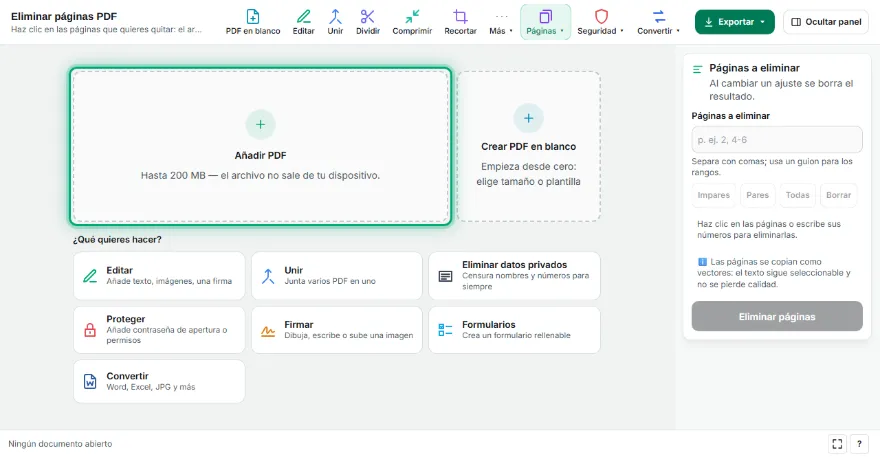
Añade tu PDF
Elige el PDF del que quieres quitar páginas; aparecen en miniatura.
- 2
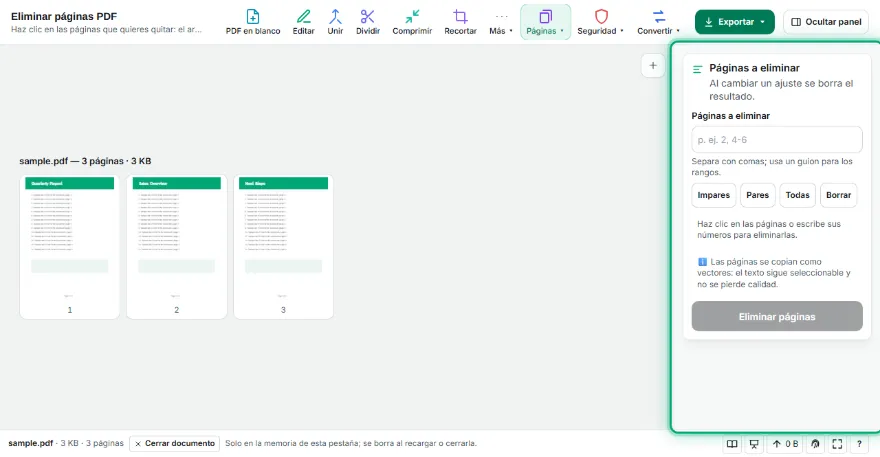
Marca las páginas
Haz clic en las páginas o escribe números como 2, 4-6. Un botón selecciona todas las impares o pares.
- 3
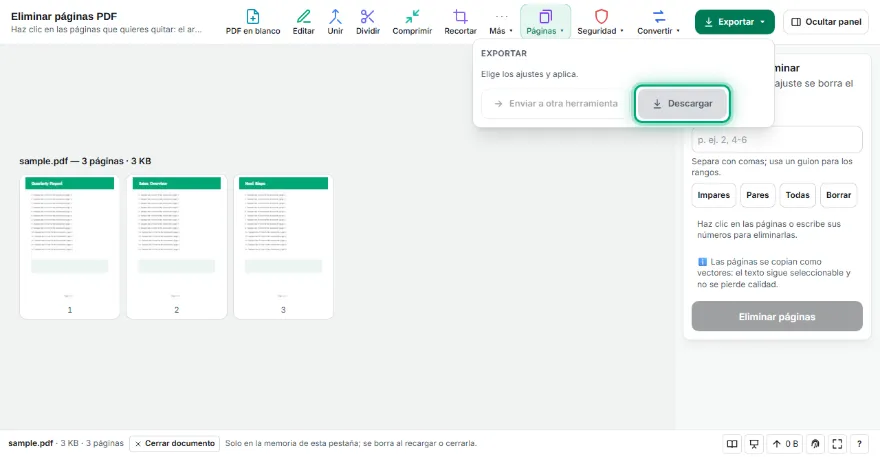
Elimina y descarga
Pulsa “Eliminar páginas” y descarga el PDF nuevo con las páginas restantes.
Características
- ✓Selección con clic en las miniaturas
- ✓Selección por números (2, 4-6)
- ✓Impares o pares con un clic
- ✓Las páginas restantes se copian como vectores
- ✓El archivo no sale de tu dispositivo
Preguntas frecuentes
¿Puedo deshacer la eliminación?
Tu archivo original no cambia; el resultado se descarga como un PDF nuevo. Siempre puedes volver a empezar con el original.
¿Puedo eliminar todas las páginas?
No, debe quedar al menos una. La herramienta avisa si las seleccionas todas.
¿Bajan de calidad las páginas restantes?
No. Se copian sin volver a dibujarse, así que el texto sigue seleccionable.
¿Se pueden detectar páginas en blanco?
Sí, usa Eliminar páginas en blanco: marca las páginas vacías por ti.