Ajustes del recorte
Los controles se ven incluso antes de añadir una imagen
Tipo de escena
Puede dar mejores resultados en escenas complejas con varias personas u objetos.
Calidad
Equilibrio entre velocidad y calidad: suficiente para la mayoría de las fotos.
Fondo
Tamaño
Lote

El modelo se descarga una vez y se guarda en este dispositivo; durante la descarga no se envía nada de tu imagen.
Cómo funciona
- 1
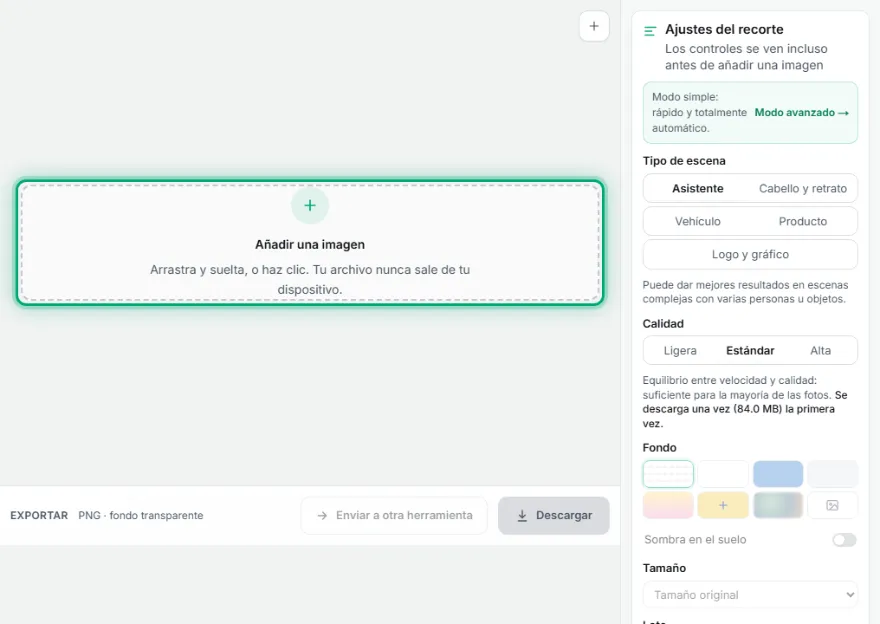
Sube tu foto
Arrastra y suelta tu imagen o elígela desde el explorador de archivos. Nunca sale de tu dispositivo.
- 2
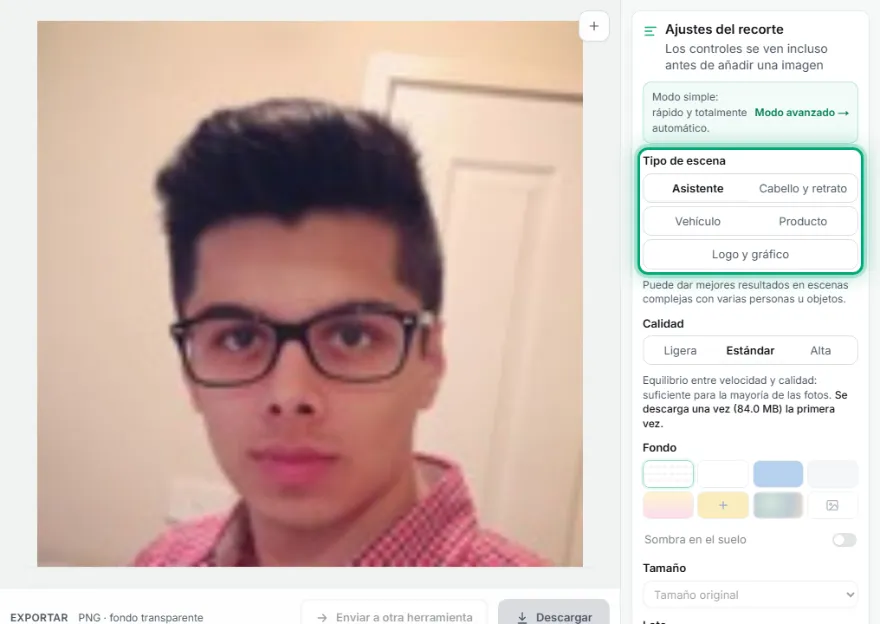
Elige el tipo de escena
Asistente sirve para casi todo; Retrato ofrece el mejor detalle del cabello, y Vehículo u Objeto son ideales para fotos de productos y coches.
- 3
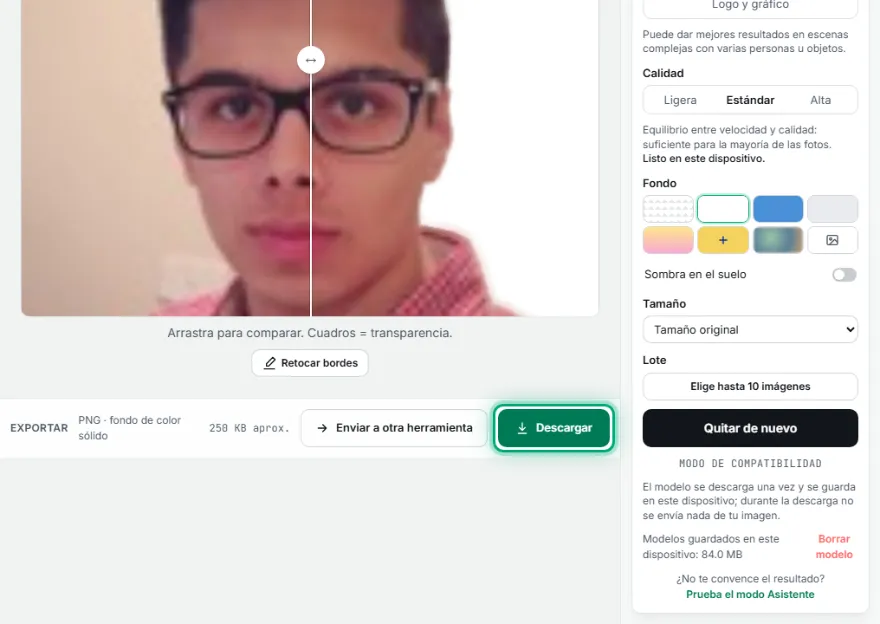
Elige un fondo
Déjalo transparente, elige blanco, azul, gris o cualquier color, desenfoca el fondo original o pon tu propia imagen de fondo. Usa Retocar bordes para borrar restos o recuperar partes recortadas.
- 4
Descarga
Exporta el resultado como PNG, transparente o con el fondo que hayas elegido.
Características
- ✓Cinco tipos de escena (Asistente, Retrato, Vehículo, Producto, Logo) para un recorte automático más preciso
- ✓Cambio de fondo: transparente, color predefinido o personalizado, original desenfocado o tu propia imagen
- ✓Niveles de calidad Ligera, Estándar y Alta
- ✓Control deslizante de antes/después para revisar el resultado antes de descargar
- ✓Funciona por completo en tu navegador: ninguna imagen se sube nunca a un servidor
- ✓Pincel de Borrar / Restaurar con deshacer para retocar los bordes a mano
Preguntas frecuentes
¿Puedo corregir los bordes a mano?
Sí. Después del recorte, haz clic en "Retocar bordes": pinta con Borrar para eliminar restos o cambia a Restaurar para recuperar partes recortadas, con opción de deshacer. Para la varita mágica, el lazo o la pluma, usa el enlace "Modo avanzado".
¿Se sube mi foto a algún sitio?
No: el recorte se hace por completo en tu navegador. No se envía nada a ningún servidor.
¿Qué diferencia hay entre la calidad Ligera, Estándar y Alta?
Estándar es el mejor equilibrio para la mayoría de las fotos y es la opción predeterminada. Ligera descarga un modelo de la mitad de tamaño, así que el primer uso es más rápido con una conexión lenta; el procesado tarda algo más que Estándar y la calidad es muy parecida. Alta da el resultado más limpio con varios objetos, líneas finas y bordes de producto, pero es varias veces más lenta y necesita mucha memoria, por eso se recomienda un ordenador potente. El modelo de cada nivel se descarga una sola vez, la primera vez que lo usas.
¿Qué tipo de escena debo elegir?
Empieza con Asistente: funciona con la mayoría de las fotos. Retrato capta mejor el detalle fino del cabello de una sola persona; Vehículo y Objeto están ajustados para coches y productos.
¿En qué formato puedo descargar?
PNG: conserva la transparencia real y también guarda en máxima calidad el fondo de color, desenfocado o de imagen que elijas.