Ajustes
Se actualiza al instante
Origen
Más ancho = más detalle pero un resultado más grande.
Conjunto de caracteres
Cómo funciona
- 1
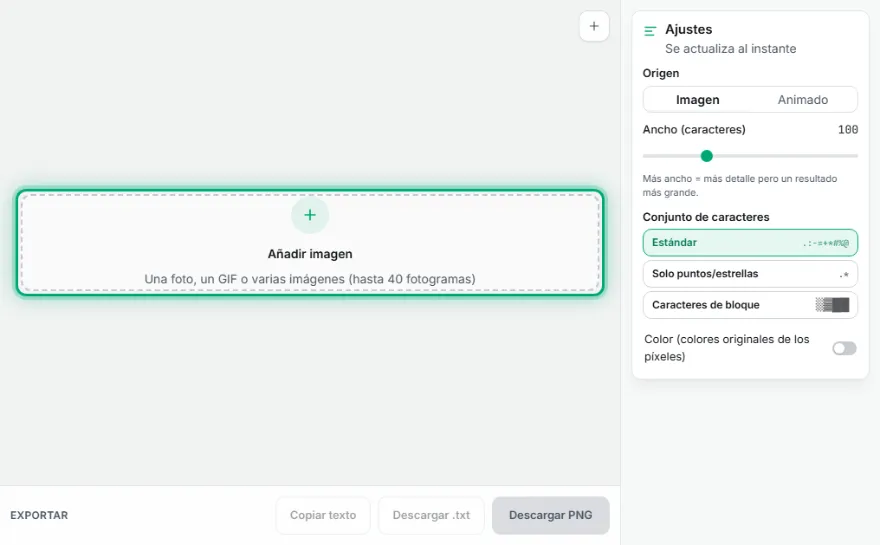
Sube una imagen o un GIF
Elige una foto fija o un GIF animado.
- 2
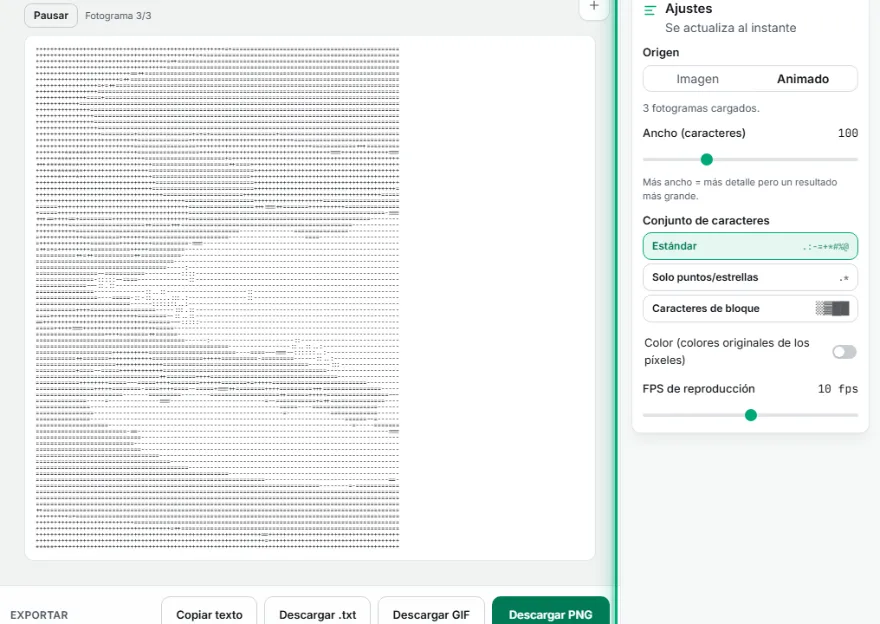
Elige ancho y caracteres
Elige un ancho de 80 a 150 caracteres y uno de los 3 conjuntos de caracteres.
- 3
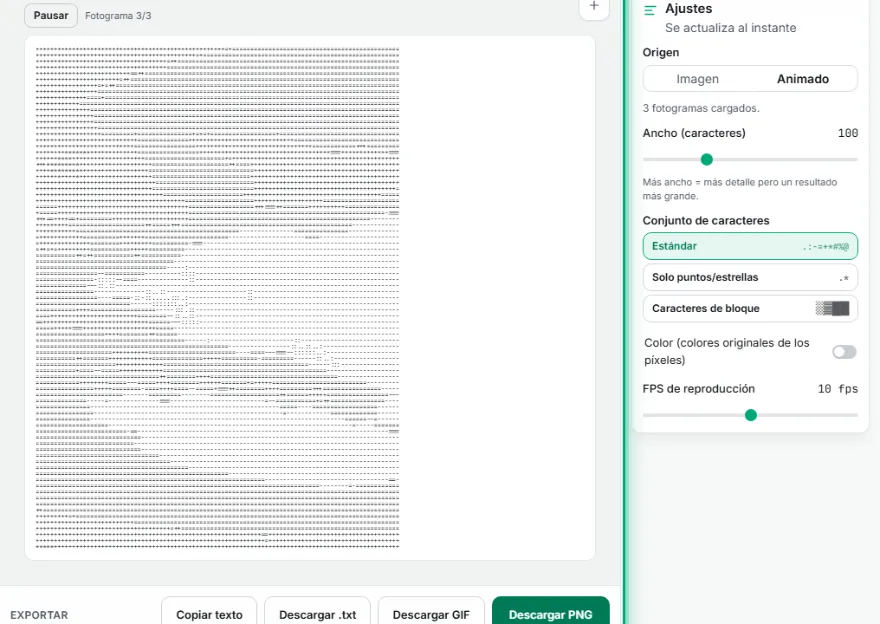
Ajusta el modo color
Si quieres, activa el modo color para conservar los colores originales.
- 4
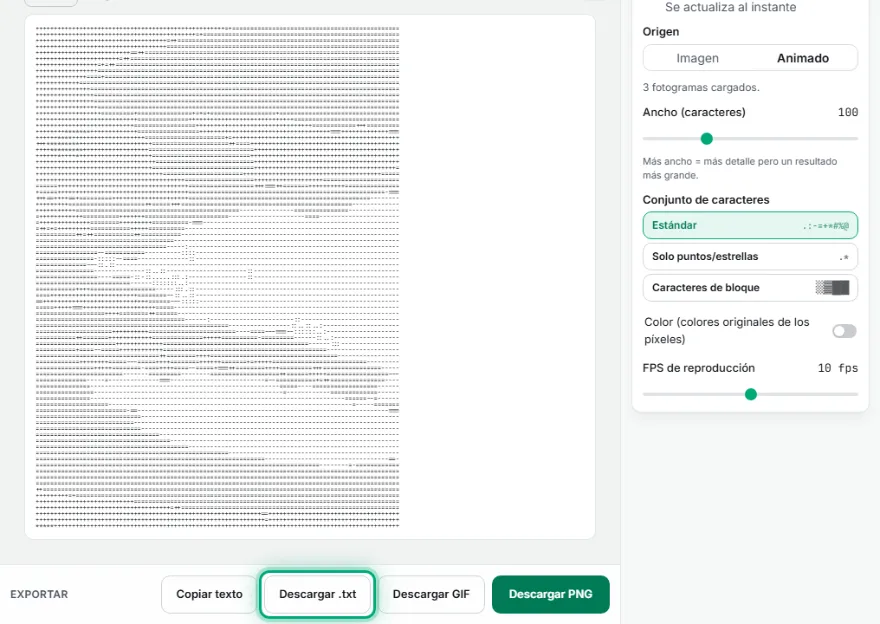
Copia o descarga
Copia el texto al portapapeles o descárgalo como PNG.
Características
- ✓Ancho ajustable de 80 a 150 caracteres
- ✓3 conjuntos de caracteres: Estándar (degradado de 10 niveles), Solo puntos/estrellas (minimalista) y Bloques (Unicode ░▒▓█)
- ✓Imagen fija O GIF animado: los GIF se procesan fotograma a fotograma en un ASCII animado
- ✓Modo color: aplica a los caracteres los colores originales de los píxeles
- ✓Cópialo como texto plano o descárgalo como imagen PNG
- ✓Funciona por completo en tu navegador: tu imagen nunca se sube
Preguntas frecuentes
¿Qué es el arte ASCII y cómo funciona esta herramienta?
El arte ASCII es una imagen recreada con caracteres de texto (letras, símbolos). Esta herramienta reduce tu imagen a una cuadrícula pequeña, calcula el brillo medio de cada bloque y le asigna un carácter según ese brillo: las zonas oscuras reciben caracteres densos y las claras, espacios.
¿Qué conjuntos de caracteres hay?
Tres opciones: 'Estándar' (un degradado clásico de 10 niveles: .:-=+*#%@), 'Solo puntos/estrellas' (minimalista, solo puntos y estrellas) y 'Bloques' (con símbolos de bloque Unicode ░▒▓█ para un aspecto más 'pixelado').
¿También puedo convertir un GIF animado a ASCII?
Sí: además de una imagen fija, puedes subir un GIF animado; la herramienta convierte cada fotograma a ASCII por separado y genera un resultado animado con sus tiempos originales.
¿Qué diferencia hay entre el modo color y el normal?
En modo normal el resultado es texto monocromo (negro). En modo color, cada carácter se colorea con el color del píxel original que representa: el resultado es visualmente más rico pero más pesado.
¿Cómo puedo usar el resultado?
Usa el botón 'Copiar' para copiar el texto plano al portapapeles y pegarlo en cualquier editor de texto, comentario de código o chat. Usa 'Descargar como PNG' para guardar el mismo resultado como imagen.