PDF a Word
Convierte un PDF en un documento de Word editable.
Cómo funciona
- 1
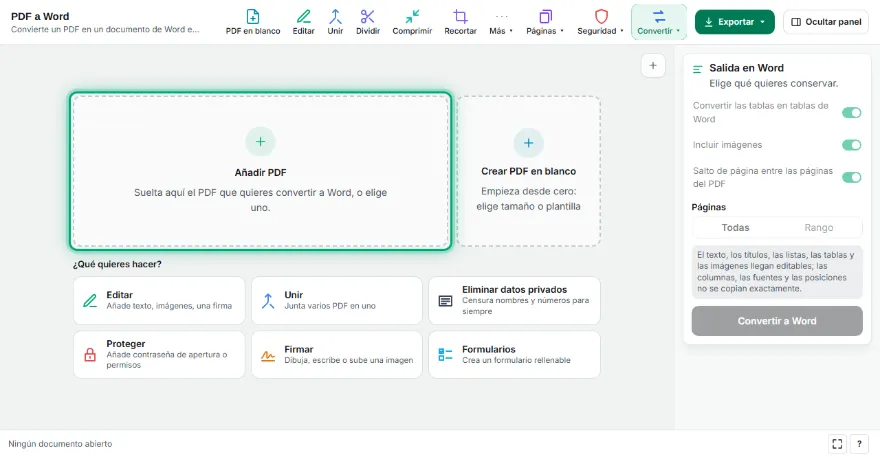
Añade tu PDF
Elige el PDF que quieres convertir a Word.
- 2
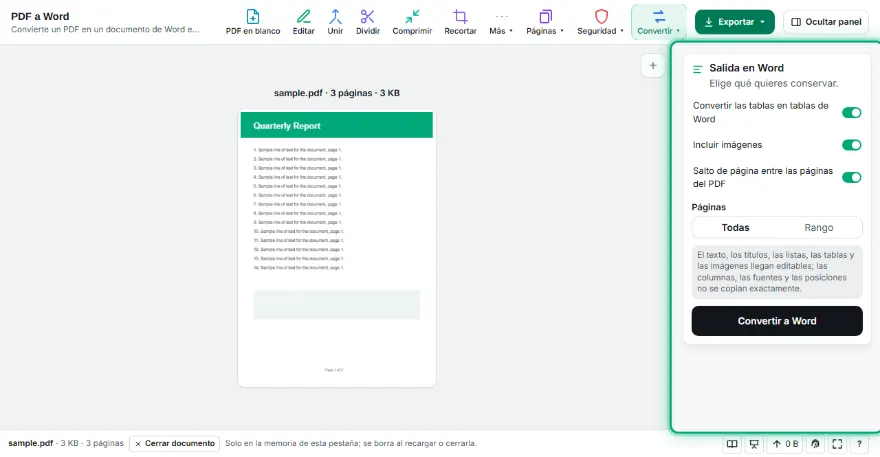
Ajusta las opciones
Elige si incluir tablas, imágenes y saltos de página, y qué páginas convertir.
- 3

Convierte a Word
Pulsa Convertir a Word; los títulos pasan a estilos de título de Word y las listas a listas de Word.
- 4
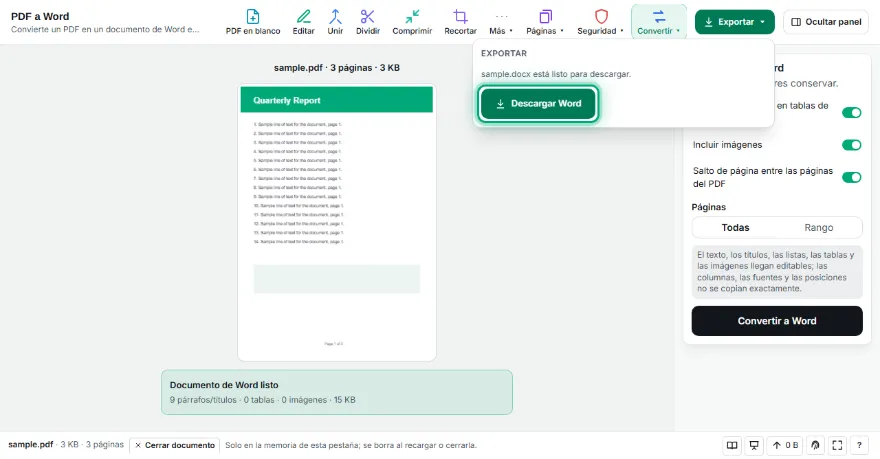
Descarga y edita
Descarga el DOCX y ábrelo en Word, Google Docs o LibreOffice.
Características
- ✓Títulos como estilos de título de Word (Título 1–3)
- ✓Párrafos unidos y guiones de final de línea corregidos
- ✓Listas con viñetas y numeradas como listas reales de Word
- ✓Tablas como tablas de Word con bordes, en su sitio dentro del texto
- ✓Imágenes en calidad original (los JPEG no se tocan)
- ✓Saltos de página y selección de rango de páginas
- ✓Sin registro; tu PDF nunca sale de tu dispositivo
Preguntas frecuentes
¿El documento de Word se verá exactamente igual que el PDF?
No: el objetivo es un documento editable. El texto, los títulos, las listas, las tablas y las imágenes se conservan, pero no se copian las columnas, los cuadros de texto, las fuentes ni la posición exacta de las imágenes. Para conservar el documento tal cual, usa el Editor de PDF.
¿Funciona con PDF escaneados?
Las páginas escaneadas son imágenes sin texto. Crea primero un PDF buscable con el OCR de PDF y después conviértelo a Word.
¿Dónde aparecen las imágenes?
Las imágenes de cada página se añaden después del texto de esa página. Las imágenes incrustadas como JPEG se pasan sin volver a comprimirlas.
¿Con qué programas se puede abrir?
Microsoft Word, Google Docs, LibreOffice Writer, Apple Pages y cualquier programa que abra DOCX.
¿Es gratis? ¿Necesito una cuenta?
Es gratis y sin registro. Tu PDF no se sube a ningún sitio.