Recortar PDF
Recorta los márgenes de las páginas; el texto sigue siendo seleccionable.
¿Qué quieres hacer?
Cómo funciona
- 1
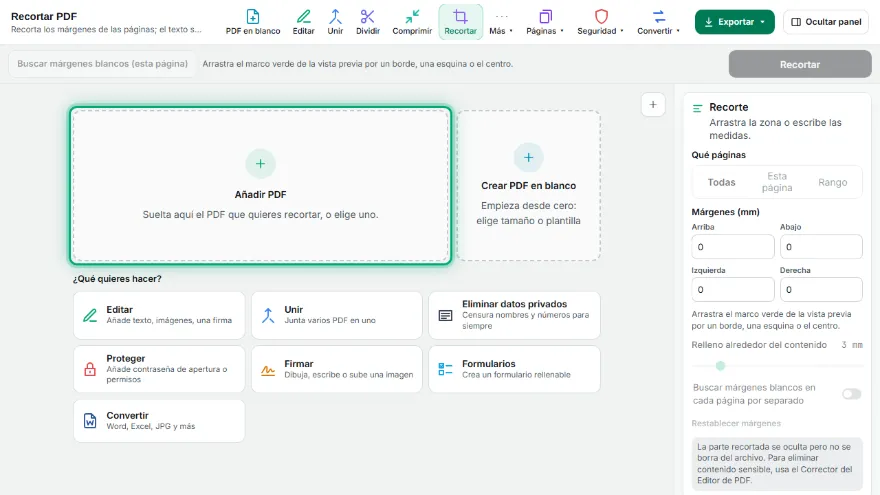
Añade tu PDF
Elige el PDF que quieres recortar; la primera página se abre en la vista previa.
- 2
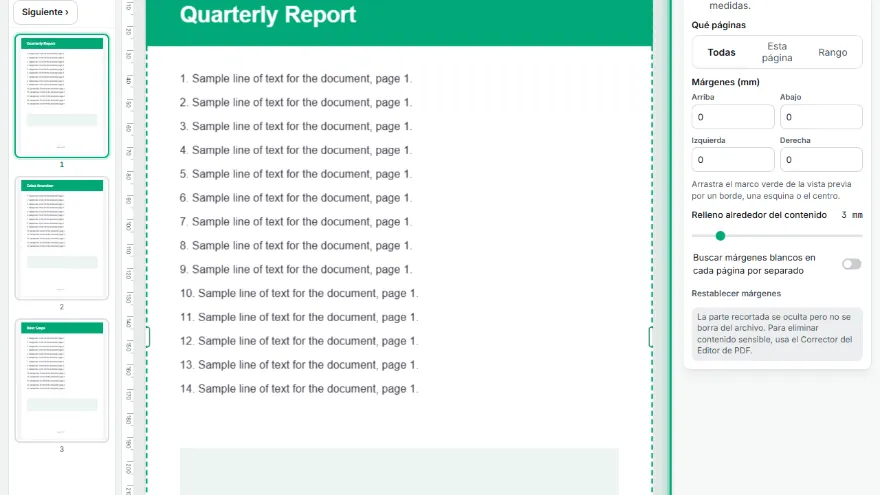
Define la zona de recorte
Arrastra el marco verde por los bordes o las esquinas, escribe los márgenes en milímetros o deja que 'Buscar márgenes blancos' los elija por ti.
- 3

Elige las páginas
Todas las páginas, solo esta página o un rango como '1-3, 5'.
- 4
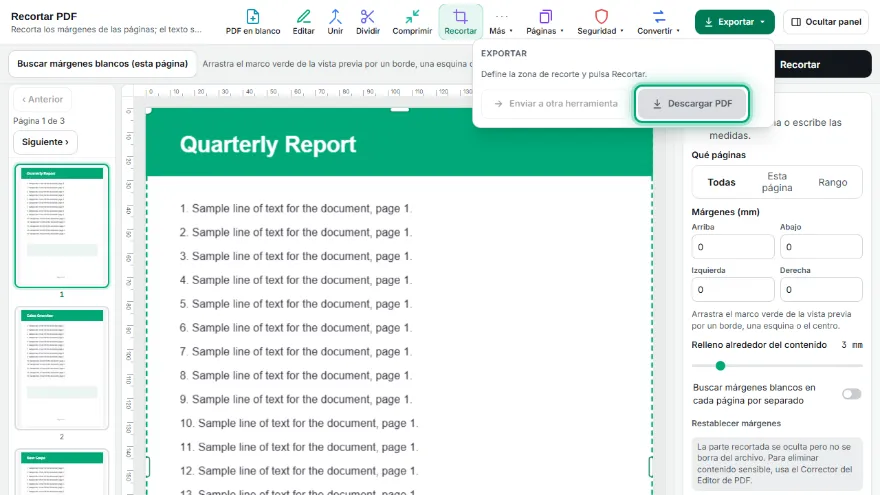
Recorta y descarga
Pulsa Recortar y descarga el PDF recortado o envíalo a otra herramienta PDF.
Características
- ✓Zona de recorte que arrastras sobre la vista previa (bordes y esquinas)
- ✓Márgenes en milímetros
- ✓Detección automática de márgenes blancos con relleno ajustable
- ✓Recorte automático independiente para cada página
- ✓Todas las páginas, una sola página o un rango
- ✓Recorta las páginas giradas en la dirección correcta
- ✓El texto sigue siendo seleccionable y la calidad no cambia: las páginas no se convierten en imágenes
- ✓Sin registro ni marca de agua; tu PDF nunca sale de tu dispositivo
Preguntas frecuentes
¿Recortar reduce la calidad?
No. Las páginas no se convierten en imágenes; solo se estrecha la zona visible de cada página. El texto sigue siendo seleccionable y buscable, y los dibujos se mantienen nítidos.
¿La parte recortada se borra del archivo?
No, se oculta. Recortar un PDF cambia el marco visible de la página; el contenido que queda fuera ya no se muestra, pero sigue en el archivo. Para eliminar de verdad contenido sensible, usa el Corrector del Editor de PDF.
¿Cómo encuentra los márgenes blancos?
Dibuja la página, encuentra los puntos más externos que no son casi blancos y ajusta la zona de recorte a ellos. El control de relleno define cuánto espacio queda alrededor del contenido.
¿Puedo recortar cada página de forma distinta?
Sí. Con 'Buscar márgenes blancos en cada página por separado' activado, los márgenes de cada página se detectan por separado. Para ajustarlos a mano, elige 'Esta página' y recorta las páginas una a una.
¿Funciona con páginas giradas?
Sí. Los márgenes siguen la dirección que ves en pantalla; la herramienta tiene en cuenta la rotación de la página.
¿Es gratis? ¿Necesito una cuenta?
Es gratis, sin registro ni marca de agua. Tu PDF no se sube a ningún sitio.