Compartir seguro
Prepara un PDF antes de enviarlo — no se sube nada
¿Qué quieres hacer?
Cómo funciona
- 1
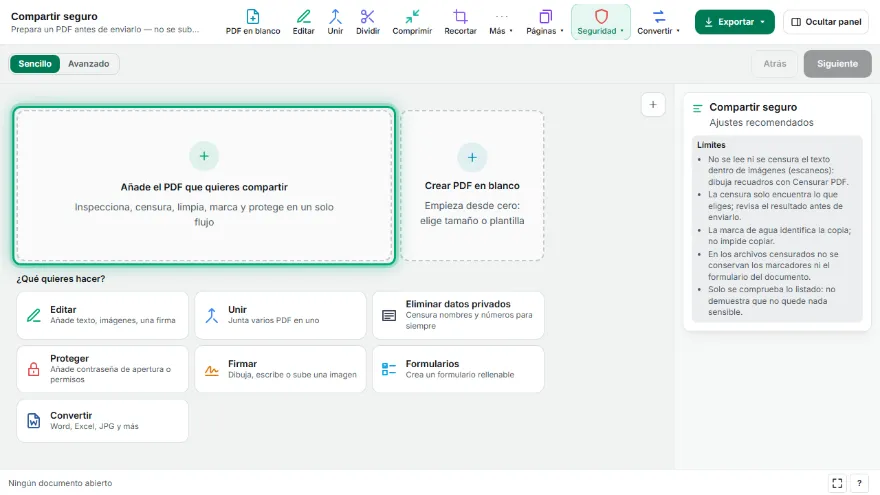
Añade el PDF y revisa los hallazgos
Primero se inspecciona: metadatos, comentarios, adjuntos, scripts, valores de formulario y versiones anteriores.
- 2
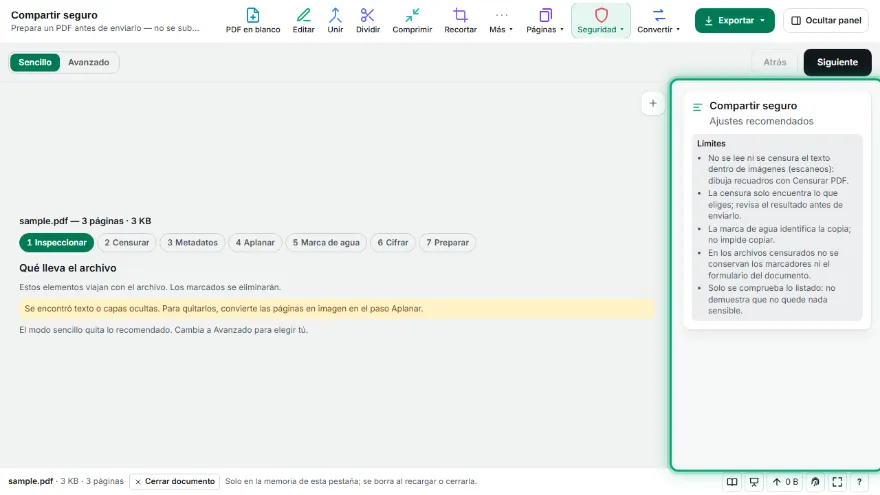
Elige qué ocultar
Usa los buscadores de correos, teléfonos, IBAN, tarjetas y fechas, o escribe palabras para censurar.
- 3
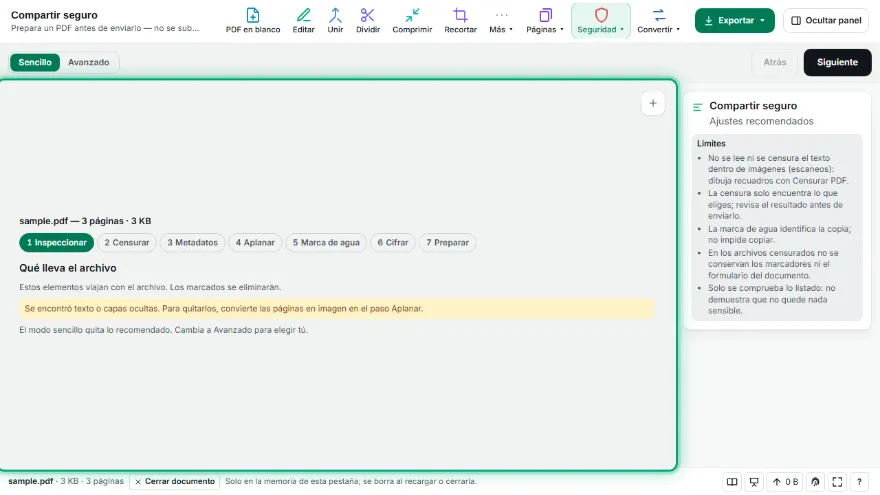
Aplana y marca
Integra los campos de formulario en la página y estampa CONFIDENCIAL o BORRADOR con el nombre del destinatario y la fecha.
- 4
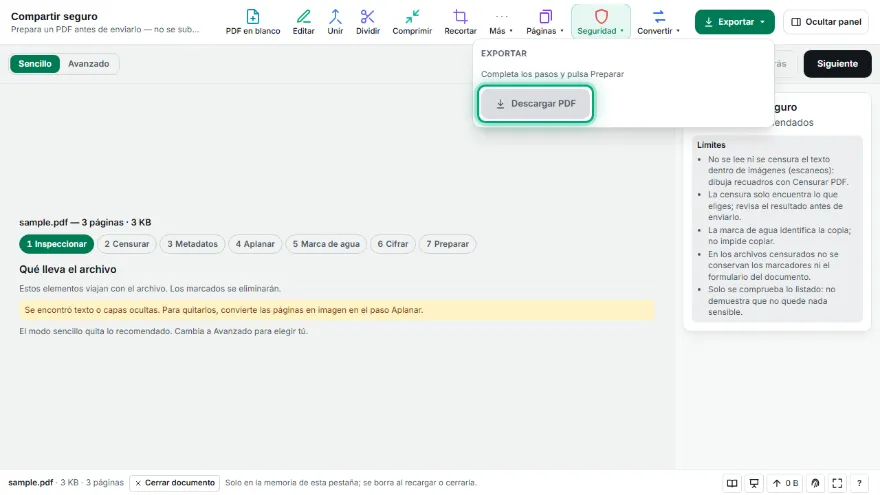
Protege y comprueba
Añade una contraseña si quieres, pulsa Preparar, lee las comprobaciones y guarda la huella junto al archivo enviado.
Características
- ✓Un flujo en el orden correcto: inspeccionar, censurar, metadatos, aplanar, marcar, cifrar
- ✓Modo sencillo con ajustes recomendados y modo avanzado con todas las opciones
- ✓Buscadores de correos, teléfonos, IBAN, tarjetas y fechas, más tus propias palabras
- ✓Marca de agua CONFIDENCIAL / BORRADOR con nombre del destinatario y fecha
- ✓El archivo limpio se escribe como una sola versión y se vuelve a inspeccionar antes de cifrar
- ✓Huella SHA-256 del original y del resultado, con un resumen sin contenido
- ✓Funciona por completo en tu navegador: el documento nunca se sube
Preguntas frecuentes
¿Qué aporta frente a las herramientas por separado?
Aplica los pasos en el orden que importa: primero la censura, luego el aplanado y la marca de agua, después una limpieza completa que reescribe el archivo, una nueva inspección y el cifrado al final. En otro orden, un paso posterior puede devolver metadatos o impedir comprobar el archivo.
¿Se sube mi documento?
No. Cada paso se ejecuta en tu navegador; el archivo no sale de tu dispositivo.
¿Qué diferencia hay entre Sencillo y Avanzado?
Sencillo aplica lo recomendado y solo pregunta lo importante: qué censurar, la marca de agua y la contraseña. Avanzado te deja elegir cada hallazgo, ver los valores, ajustar color y opacidad de la marca y los permisos de impresión y copia.
¿La marca de agua impide copiar?
No. La marca indica para quién es la copia y que es confidencial; no impide copiar. La contraseña impide abrir el archivo a quien no la tenga, y la mayoría de visores respeta los permisos de copia e impresión, aunque no todos los imponen.
¿Puedo confiar del todo en el resultado?
El resultado se vuelve a comprobar y se listan todas las comprobaciones, pero ninguna herramienta puede prometer que no quede nada sensible. No se lee el texto dentro de imágenes (escaneos) y la censura solo encuentra lo que pediste. Los límites figuran junto a la herramienta.