Ajustes
Elige calidad o un tamaño objetivo
Método
Ajuste predefinido
Reducción de fotogramas
Tamaño
Cómo funciona
- 1
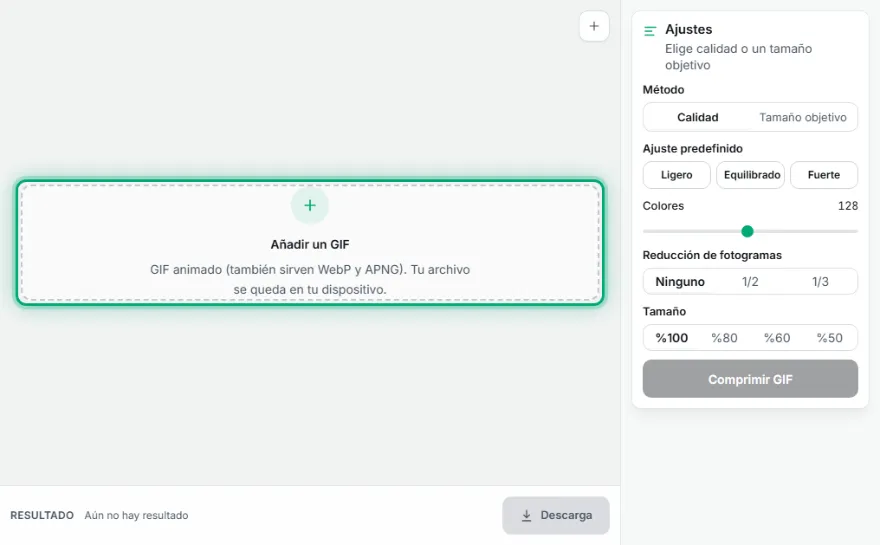
Añade el GIF
Elige el GIF animado que quieres reducir.
- 2
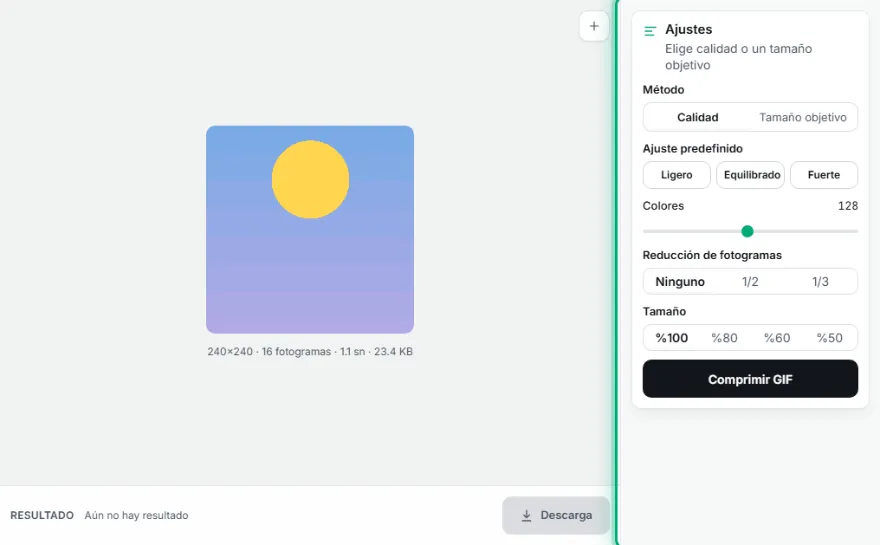
Elige el método
Elige el ajuste Ligero, Equilibrado o Fuerte, o define tú los colores, los fotogramas y el tamaño; si tienes un límite, escríbelo en Tamaño objetivo.
- 3

Comprime
Previsualiza el resultado; el ahorro se muestra en la barra inferior.
- 4
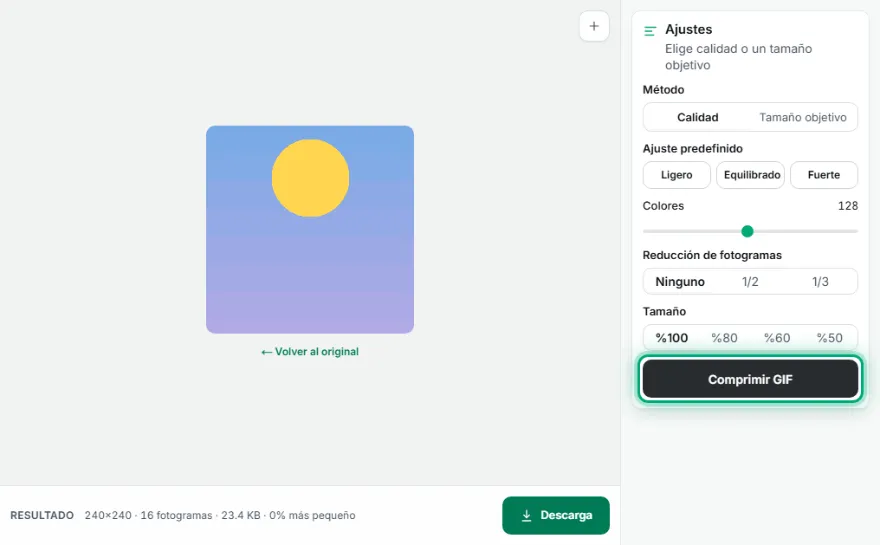
Descarga
Descarga el GIF más pequeño.
Características
- ✓Ajustes Ligero / Equilibrado / Fuerte
- ✓Número de colores (8–256), reducción de fotogramas y escalado
- ✓Modo de tamaño objetivo (KB): búsqueda automática colores → fotogramas → dimensiones
- ✓La reducción de fotogramas mantiene la duración total, así que el GIF no se acelera
- ✓Método extra para GIF de fondo estático que codifica solo los píxeles que cambian
- ✓Compatible con GIF transparentes
- ✓Tu archivo se queda en tu dispositivo; no se sube nada
Preguntas frecuentes
¿Qué es lo que más reduce el tamaño de un GIF?
Reducir los colores y quitar la mitad de los fotogramas suele dar el mayor ahorro. En los GIF con fondo fijo, como las grabaciones de pantalla, la herramienta también prueba un método que codifica solo los píxeles que cambian y se queda con el resultado más pequeño.
¿Quitar fotogramas acelera el GIF?
No. La duración de los fotogramas omitidos se suma a los que quedan; la duración total es la misma, solo que el movimiento se ve menos fluido.
¿Y si no se puede alcanzar el tamaño objetivo?
La herramienta reduce primero los colores, luego los fotogramas y después las dimensiones. Si ninguna combinación cabe, devuelve el resultado más pequeño y dice claramente que no se alcanzó el objetivo.
¿Por qué a veces el resultado es más grande que el original?
Algunos GIF ya están muy optimizados con herramientas especializadas. En ese caso la barra inferior muestra '…% más grande'; prueba con menos colores o con reducción de fotogramas.