Ajustes
Selecciona la zona
Cómo funciona
- 1
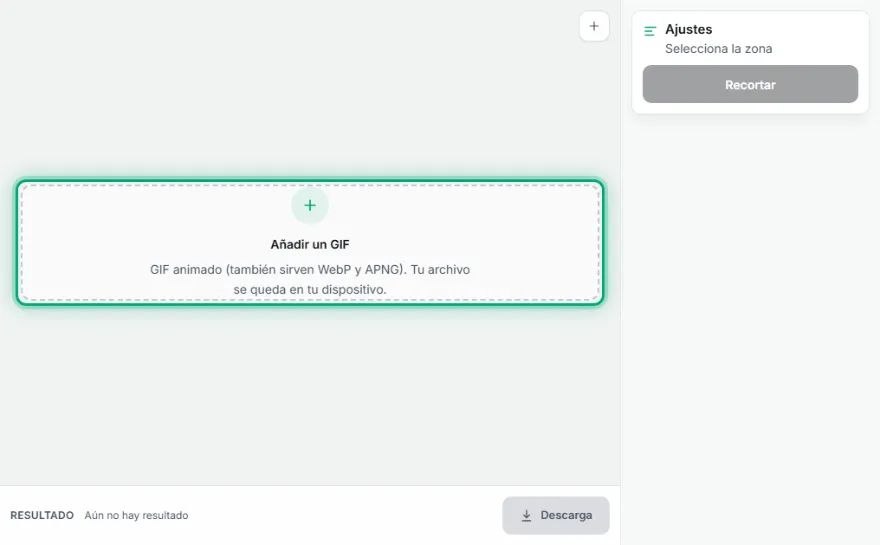
Añade el GIF
Elige el GIF que quieres recortar; la animación sigue reproduciéndose.
- 2
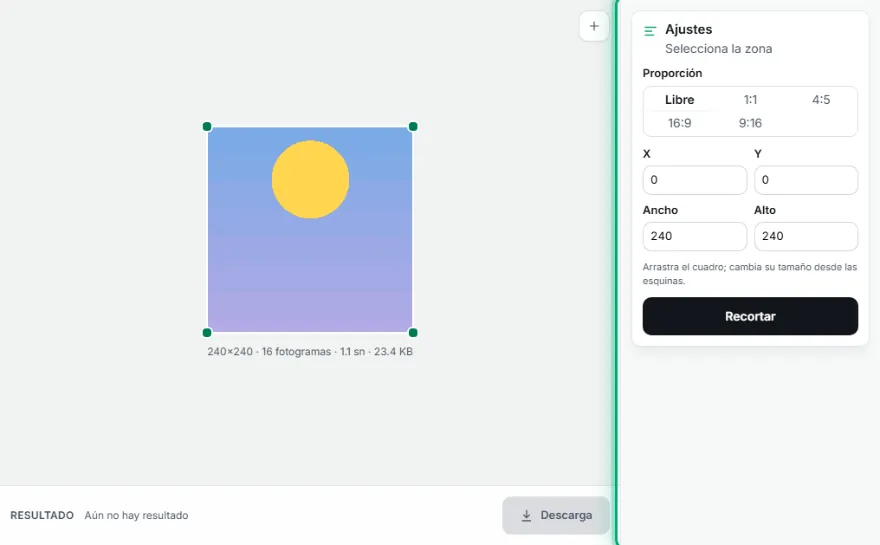
Selecciona la zona
Arrastra el cuadro y cambia su tamaño desde las esquinas, o elige 1:1, 4:5, 16:9 o 9:16; escribe valores en píxeles si quieres.
- 3

Recorta y descarga
Previsualiza el resultado y descárgalo.
Características
- ✓Cuadro de recorte arrastrable con tiradores en las esquinas
- ✓Proporciones 1:1, 4:5, 16:9, 9:16 y libre
- ✓Precisión al píxel con X, Y, ancho y alto
- ✓La misma zona se aplica a todos los fotogramas
- ✓Se conservan los tiempos de los fotogramas
- ✓Tu archivo se queda en tu dispositivo; no se sube nada
Preguntas frecuentes
¿Todos los fotogramas se recortan en el mismo sitio?
Sí, la zona que elijas se aplica a todos los fotogramas de la animación.
¿Cómo hago un GIF cuadrado para Instagram?
Elige 1:1, arrastra el cuadro sobre la parte importante y recorta.
¿Por qué el GIF recortado puede ocupar más?
El GIF recortado se vuelve a codificar, y puede que el original estuviera muy optimizado con una herramienta especializada. Si hace falta, redúcelo con Comprimir GIF.
¿Funciona con GIF transparentes?
Sí, se conserva la transparencia.