Cómo funciona
- 1
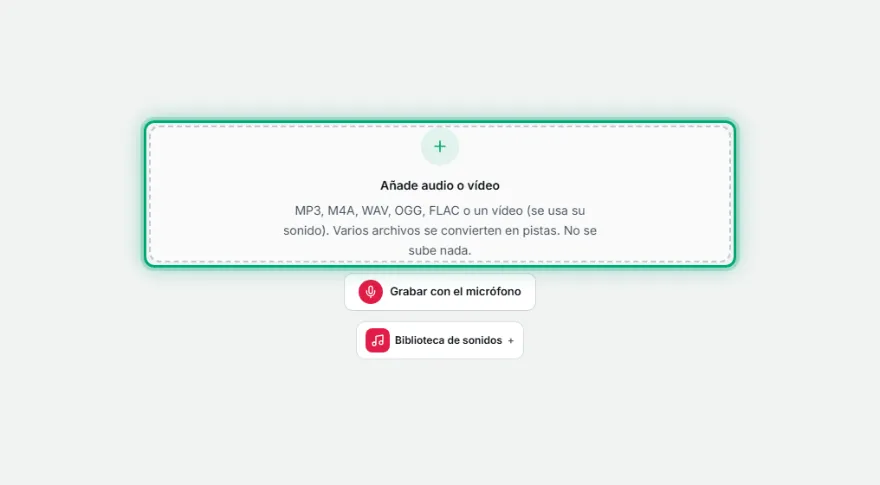
Añade audio
Añade uno o varios archivos de audio o vídeo, o graba con el micrófono. Cada archivo se convierte en una pista, y el botón + Añadir pista siempre está a la vista.
- 2
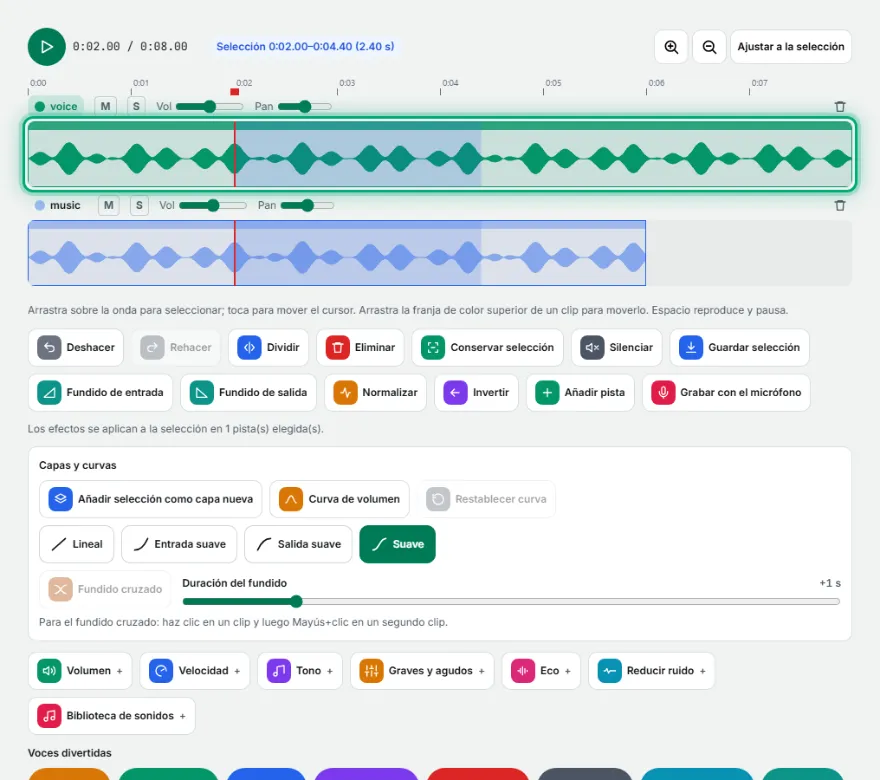
Selecciona, recorta y mueve
Arrastra sobre la forma de onda para seleccionar una parte y luego bórrala, conserva solo esa parte, divídela o silénciala. Selecciona un clip para arrastrar sus bordes y recortarlo, moverlo por su franja superior o quitarlo con el botón x.
- 3
Añade voces divertidas y sonidos de la biblioteca
Aplica una voz divertida como Ardilla o Robot a la selección como capa nueva o directamente sobre el original, o abre la biblioteca de sonidos y añade en el cursor uno de sus 124 efectos o 21 bucles musicales.
- 4
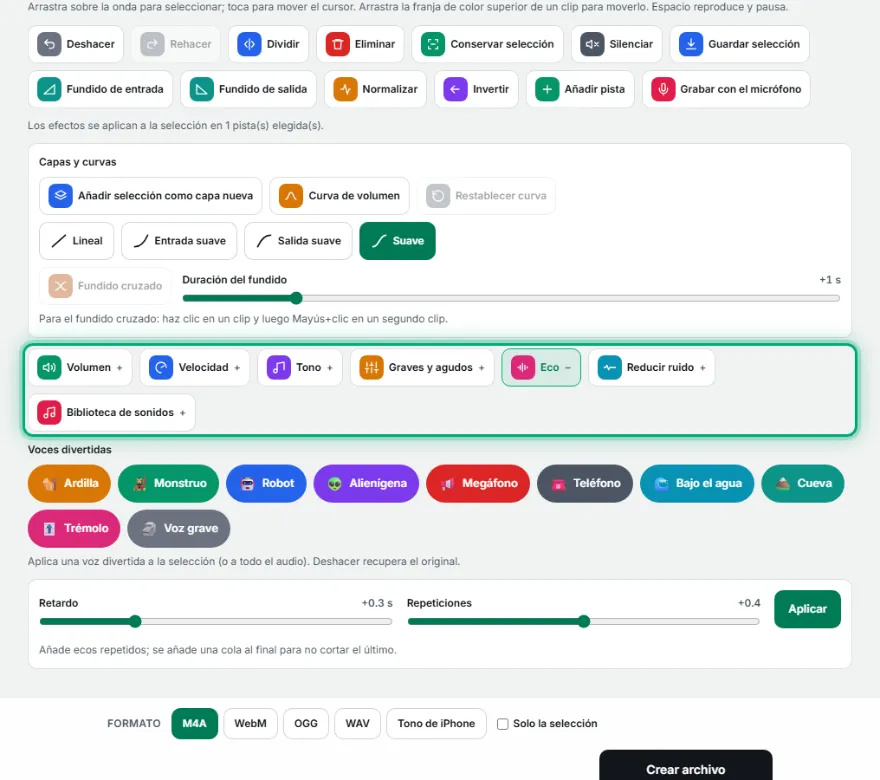
Añade efectos y da forma al volumen
Aplica fundidos de entrada y salida, normaliza, cambia el volumen, la velocidad, el tono, los graves y los agudos, añade eco o reduce el ruido. Dibuja curvas de volumen o enlaza dos clips con un fundido cruzado.
- 5
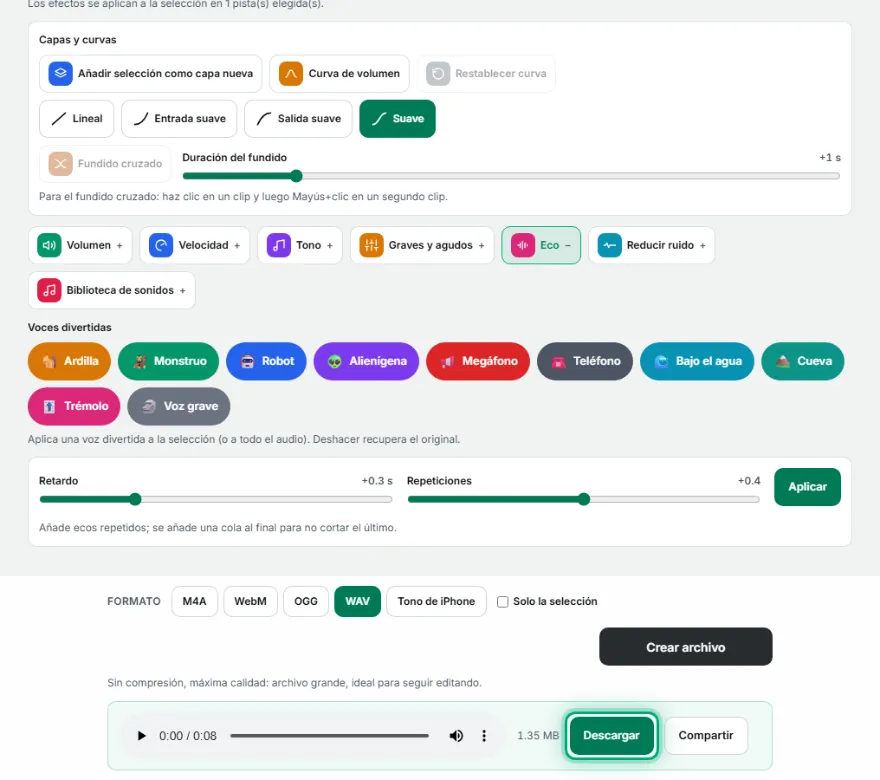
Exporta
Elige M4A, WAV, WebM, OGG o tono de iPhone y crea el archivo, o guarda solo la selección. Descárgalo o compártelo.
Características
- ✓Línea de tiempo multipista: mezcla voz, música y efectos en capas
- ✓Cortar, borrar, conservar la selección, dividir y silenciar
- ✓Recorta clips arrastrando sus bordes; mueve o borra con los tiradores
- ✓10 voces divertidas, como capa nueva o sobre el original
- ✓Biblioteca de sonidos: 124 efectos en 10 grupos y 21 bucles musicales
- ✓Carriles de efectos: se apilan bajo la música y se arrastran de un carril a otro
- ✓Curvas de volumen (entrada suave, salida suave) y fundidos cruzados entre clips
- ✓Fundidos, velocidad con o sin conservar la voz, tono, graves y agudos, eco, reducción de ruido
- ✓Grabación con micrófono, deshacer y rehacer, cursor de reproducción arrastrable
- ✓Guarda la selección como archivo aparte
- ✓Exportación a M4A, WAV, WebM, OGG y tono de iPhone
- ✓El contenido de tus archivos no sale de tu navegador
Preguntas frecuentes
¿Se sube mi audio a algún sitio?
La página carga anuncios y medición de visitas; las herramientas de IA descargan sus modelos una sola vez; el contenido de tus archivos no se sube. Para archivos sensibles usa el modo aislado (/es/isolated).
¿Puedo cortar una canción y hacer un tono de llamada?
Sí. Selecciona la parte que quieres, elige “Tono de iPhone” (hasta 40 segundos) o M4A para Android y crea el archivo.
¿Cómo pongo música de fondo bajo mi grabación de voz?
Añade la voz y la música como pistas separadas, baja el volumen de la pista de música y mueve los clips por su franja superior. Al exportar se mezclan en un solo archivo.
¿Puedo acelerar el audio sin que suene a ardilla?
Sí. En Velocidad elige “Conservar la voz”: solo cambia el tempo. “Como una cinta” cambia también el tono.
¿Cómo funcionan las voces divertidas y las capas?
Selecciona una parte (o elige una pista para usar todo su clip) y pulsa Ardilla, Voz grave, Monstruo, Robot, Alienígena, Megáfono, Teléfono, Bajo el agua, Cueva o Trémolo. En “Aplicar a” elige Capa nueva, que añade el sonido modificado como capa propia y deja intacto el original, u Original, que lo cambia en el sitio. En ambos casos, Deshacer recupera el original.
¿De dónde salen los sonidos de la biblioteca y puedo usarlos en mis proyectos?
La biblioteca tiene 124 efectos de sonido en 10 grupos (divertidos, juego, interfaz, transiciones, naturaleza, foley, batería, percusión, alarmas e instrumentos) y 21 bucles musicales. Cada uno se genera en tu dispositivo cuando lo reproduces o lo añades, así que no hay nada que descargar ni grabaciones de terceros. Son gratis para usar en tus proyectos, incluidos los vídeos y pódcasts que publiques.
¿Qué son los carriles de efectos?
Los efectos de sonido se colocan en carriles finos bajo la música. Al añadir uno, va solo a un carril libre, de modo que los efectos se apilan en vez de taparse. Puedes arrastrar un clip de efecto hacia arriba o abajo entre carriles y silenciar o quitar un carril entero.
¿Cómo recorto un clip?
Selecciona el clip y arrastra su borde izquierdo o derecho, como en un editor de vídeo. Arrastrar el final también puede volver a alargar el clip. Usa la franja superior del clip para moverlo y el botón x para borrarlo.
¿Puedo hacer fundidos de entrada, de salida o cruzados?
Sí. Usa los efectos de fundido rápidos, o activa Curva de volumen para pulsar un punto en la línea del clip y arrastrarlo hasta una entrada suave, una salida suave o una forma a tu gusto. Para un fundido cruzado, pulsa un clip, luego Mayús+clic en un segundo clip y ajusta la duración.
¿Puedo exportar MP3?
MP3 aparece cuando tu navegador puede codificarlo. M4A tiene la misma compatibilidad (iPhone, Android, WhatsApp) y suele ocupar menos con la misma calidad. También hay WAV, WebM, OGG y tono de iPhone.
¿Puedo editar el sonido de un vídeo?
Sí. Añade el archivo de vídeo: su sonido pasa a ser una pista que puedes editar y exportar como audio.
¿Puedo usarlo en el móvil?
Sí. Arrastra sobre una forma de onda para seleccionar, toca para mover el cursor, toca una pista para editar solo esa pista y usa los botones de zoom para ganar precisión. Los proyectos largos son más cómodos en una pantalla grande.
¿Hay atajos de teclado?
La barra espaciadora reproduce y pausa. Supr o Retroceso borran el punto, la selección o el clip seleccionado, y Esc sale del modo curva de volumen. También puedes arrastrar el tirador rojo de la regla para mover el cursor.