Ayarlar
Hangi karelerin alınacağını seçin
Hangi kareler
Nasıl Yapılır?
- 1
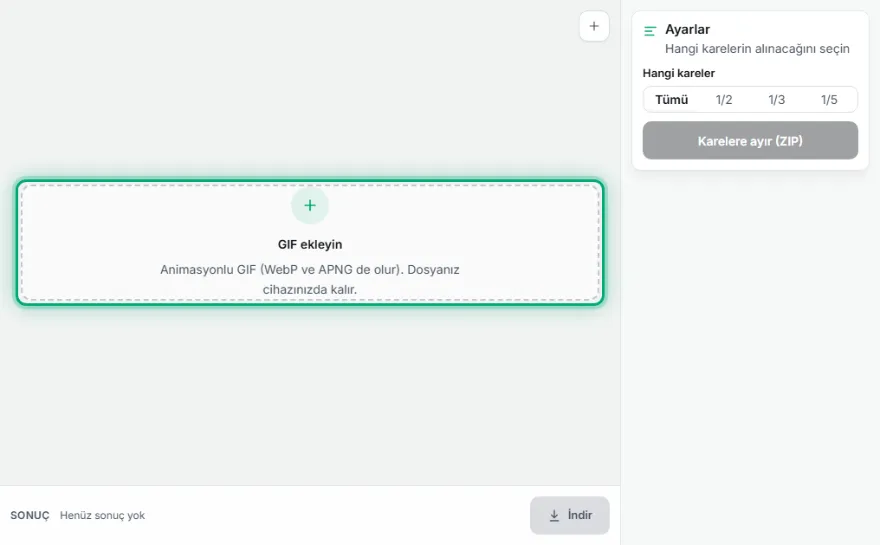
GIF'i ekleyin
Karelerine ayırmak istediğiniz GIF'i seçin.
- 2
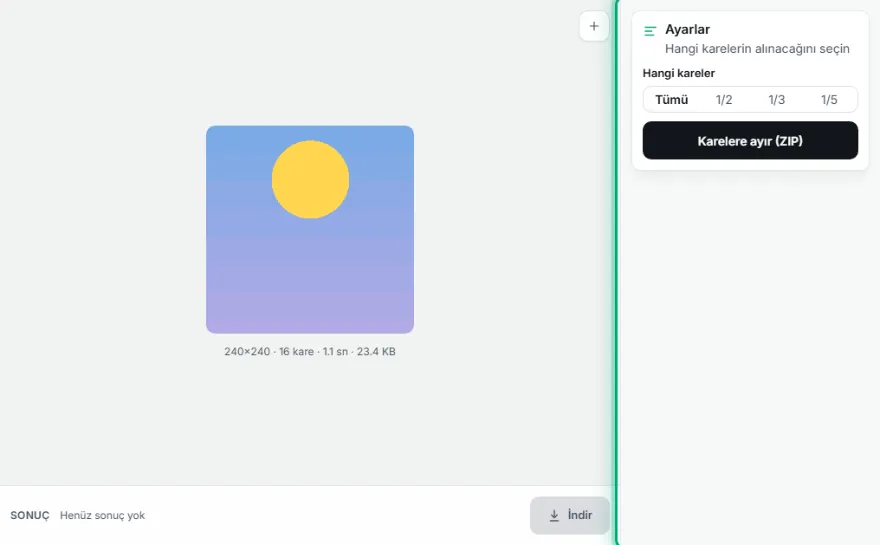
Kareleri seçin
Tüm kareleri ya da her 2., 3. veya 5. kareyi seçin.
- 3

ZIP'i indirin
Kareler frame-001.png biçiminde sıralı adlarla ve frames.json dosyasıyla ZIP olarak iner.
Özellikler
- ✓Her kare tam boyutlu PNG
- ✓Birikimli kareler doğru birleştirilir (yalnızca değişen parçayı saklayan GIF'lerde bile tam görüntü)
- ✓Sıralı dosya adları (frame-001.png…)
- ✓Kare sürelerini içeren frames.json
- ✓Tümü ya da her N. kare
- ✓Dosyanız cihazınızda kalır, yüklenmez
Sıkça Sorulan Sorular
Kareler tam görüntü mü, yoksa parça mı?
Tam görüntü. Birçok GIF yalnızca değişen bölgeyi saklar; araç her kareyi öncekilerle birleştirerek ekranda görünen hâliyle PNG'ye çevirir.
Kare süreleri kaybolur mu?
Hayır. ZIP içindeki frames.json her karenin süresini milisaniye olarak listeler; kareleri GIF Oluşturucu'ya geri yükleyebilirsiniz.
Yalnızca bazı kareleri alabilir miyim?
Her 2., 3. ya da 5. kareyi seçebilirsiniz; tek tek kare seçmek için GIF Oluşturucu'nun kare düzenleyicisini kullanın.
Hangi biçimde iner?
Saydamlığı koruyan kayıpsız PNG.