PDF Word Çevirme
PDF'i düzenlenebilir Word belgesine çevirin.
Nasıl Yapılır?
- 1
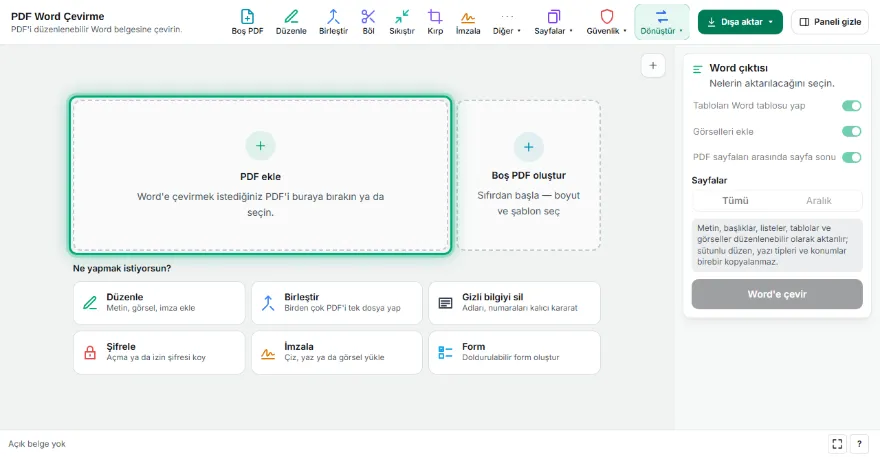
PDF'inizi ekleyin
Word'e çevirmek istediğiniz PDF'i seçin.
- 2
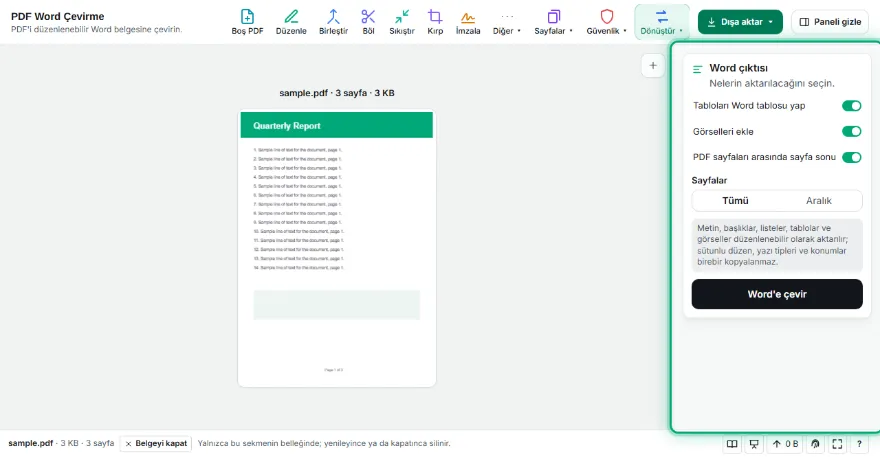
Seçenekleri belirleyin
Tabloları, görselleri ve sayfa sonlarını ekleyip eklemeyeceğinizi, hangi sayfaların çevrileceğini seçin.
- 3

Word'e çevirin
Word'e çevir'e basın; başlıklar Word başlık stillerine, listeler Word listelerine dönüşür.
- 4
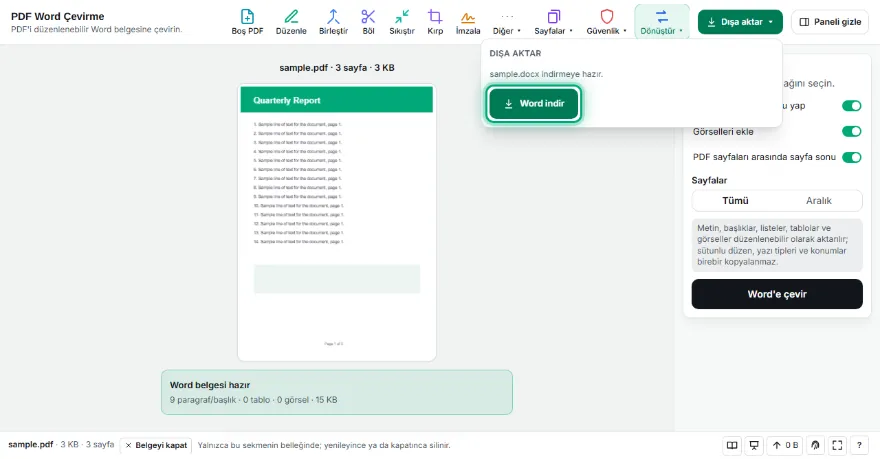
İndirin ve düzenleyin
DOCX dosyasını indirip Word, Google Dokümanlar ya da LibreOffice'te açın.
Özellikler
- ✓Başlıklar Word başlık stilleri (Başlık 1–3) olarak
- ✓Paragraflar birleştirilir, satır sonu tireleri düzeltilir
- ✓Madde ve numaralı listeler gerçek Word listeleri olarak
- ✓Tablolar kenarlıklı Word tabloları olarak, metindeki yerlerinde
- ✓Görseller orijinal kalitede (JPEG'ler aynen)
- ✓Sayfa sonları ve sayfa aralığı seçimi
- ✓Kayıt yok; PDF'iniz cihazınızdan çıkmaz
Sıkça Sorulan Sorular
Word belgesi PDF'le birebir aynı mı görünür?
Hayır, amaç düzenlenebilir bir belge. Metin, başlıklar, listeler, tablolar ve görseller aktarılır ama sütunlu düzenler, metin kutuları, yazı tipleri ve görsellerin tam konumları birebir kopyalanmaz. Belgeyi aynen korumak istiyorsanız PDF Düzenleyici'yi kullanın.
Taranmış PDF'lerde çalışır mı?
Taranmış sayfalar resimden oluşur ve metin içermez. Önce PDF Metin Tanıma (OCR) ile aranabilir PDF oluşturup ardından Word'e çevirebilirsiniz.
Görseller nerede görünür?
Her sayfanın görselleri o sayfanın metninden sonra eklenir. JPEG olarak gömülü görseller hiç yeniden sıkıştırılmadan aktarılır.
Hangi programlarda açılır?
Microsoft Word, Google Dokümanlar, LibreOffice Writer, Apple Pages ve DOCX açan tüm programlarda.
Ücretli mi, kayıt gerekiyor mu?
Ücretsiz, kayıt yok. PDF'iniz hiçbir yere yüklenmez.