PDF Gri Tonlama
Renkli PDF'i griye çevirin — dosya cihazınızda kalır.
Nasıl Yapılır?
- 1
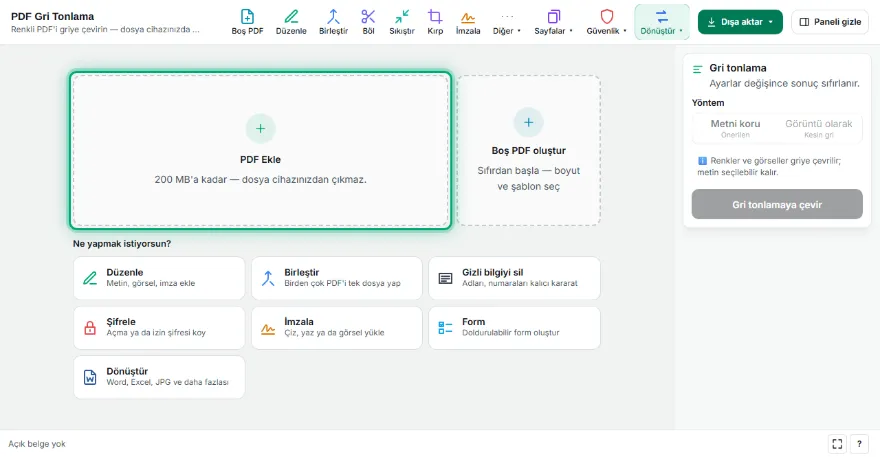
PDF'i ekleyin
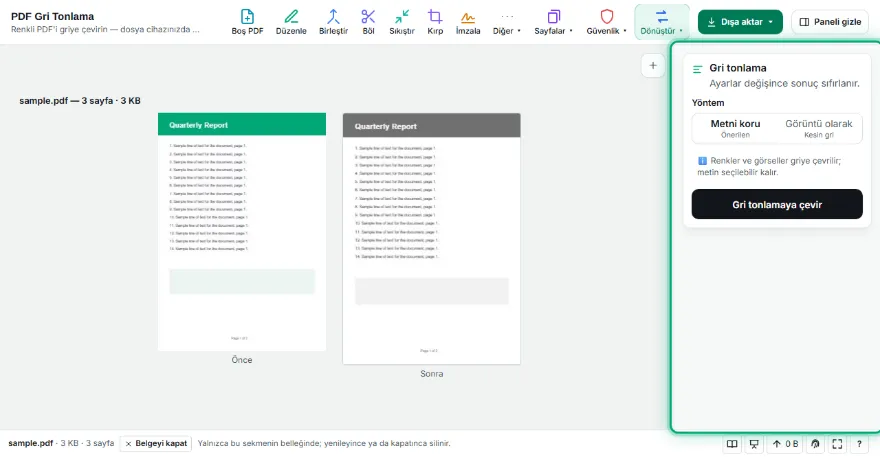
Gri tonlamaya çevirmek istediğiniz renkli PDF'i seçin. İlk sayfanın önce/sonra önizlemesi görünür.
- 2
Modu seçin
“Metni koru” renkleri ve görselleri griye çevirir, metin seçilebilir kalır. “Görüntü olarak” her sayfayı gri görüntüye çevirir; sonuç kesin gridir ama metin seçilemez.
- 3
Çevirin ve indirin

“Gri tonlamaya çevir”e basıp yeni PDF'i indirin.
Özellikler
- ✓Metin ve vektörler vektör kalır
- ✓Görseller de griye çevrilir
- ✓Çevrilemeyen öğeler açıkça bildirilir
- ✓Kesin gri için görüntü modu (150–300 dpi)
- ✓Önce/sonra önizlemesi; dosya cihazınızdan çıkmaz
Sıkça Sorulan Sorular
Metin seçilebilir kalır mı?
“Metni koru” modunda evet: yalnızca renkler değişir, metin metin olarak kalır. “Görüntü olarak” modunda sayfalar görüntüye çevrilir ve metin seçilemez.
Neden bazı öğeler renkli kalabilir?
Degrade dolgular ve bazı özel görsel türleri bu modda çevrilemez. Araç bunları sayar ve size bildirir; kesin sonuç için “Görüntü olarak” modunu kullanın.
Mürekkepten tasarruf sağlar mı?
Gri tonlamalı belgeyi yazdırınca renkli kartuş kullanılmaz; asıl tasarruf yazıcınızın gri baskı ayarına da bağlıdır.
Dosya boyutu değişir mi?
Metni koru modunda genelde benzer kalır. Görüntü modunda seçtiğiniz çözünürlüğe göre büyüyebilir.