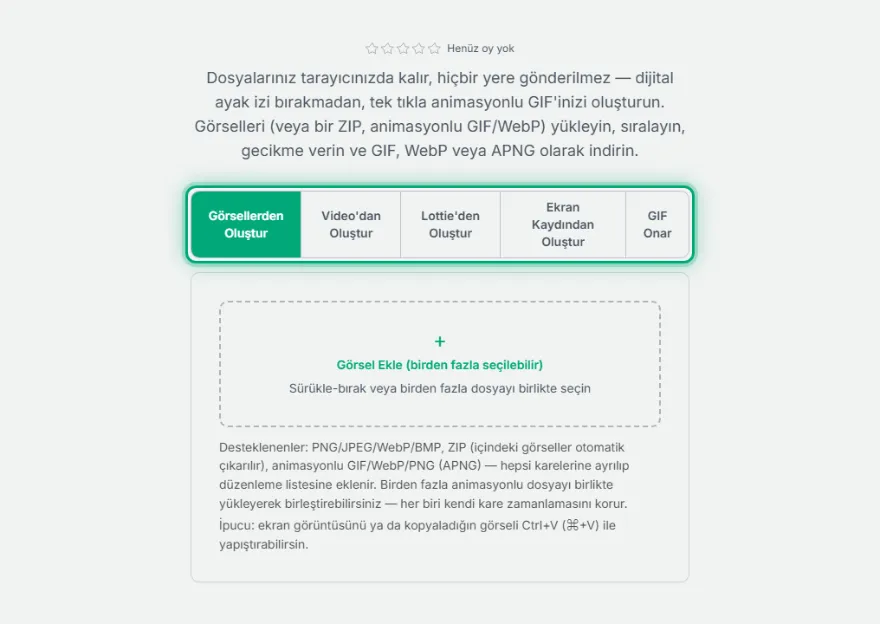
Dosyalarınız tarayıcınızda kalır, hiçbir yere gönderilmez — dijital ayak izi bırakmadan, tek tıkla animasyonlu GIF'inizi oluşturun. Görselleri (veya bir ZIP, animasyonlu GIF/WebP) yükleyin, sıralayın, gecikme verin ve GIF, WebP veya APNG olarak indirin.
Desteklenenler: PNG/JPEG/WebP/BMP, ZIP (içindeki görseller otomatik çıkarılır), animasyonlu GIF/WebP/PNG (APNG) — hepsi karelerine ayrılıp düzenleme listesine eklenir. Birden fazla animasyonlu dosyayı birlikte yükleyerek birleştirebilirsiniz — her biri kendi kare zamanlamasını korur.
İpucu: ekran görüntüsünü ya da kopyaladığın görseli Ctrl+V (⌘+V) ile yapıştırabilirsin.
Nasıl Yapılır?
- 1
Kaynak seçin
"Görsellerden" veya "Video'dan Oluştur" modunu seçin.
- 2
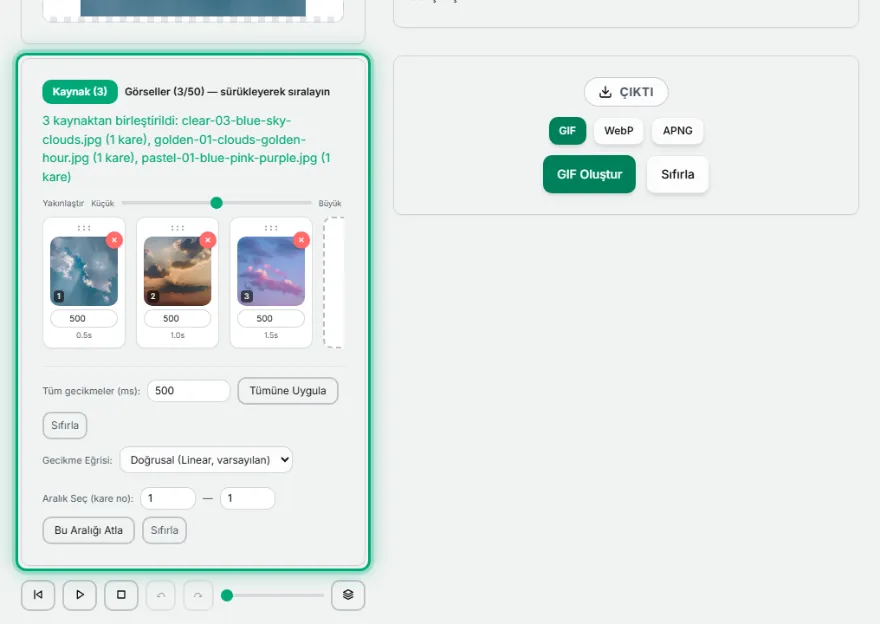
Yükleyin ve sıralayın
En fazla 50 görsel ekleyin ve sürükleyerek sıralayın, ya da bir video dosyası yükleyin.
- 3
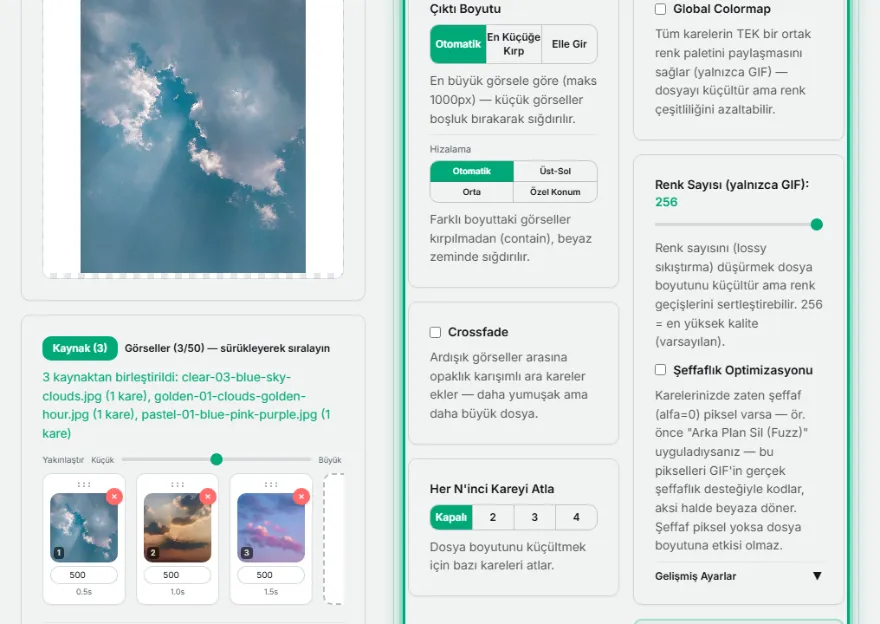
Ayarları yapın
Gecikme süresi, geçiş eğrisi (linear/ease), Crossfade ve döngü sayısını belirleyin.
- 4

Formatı seçin ve indirin
GIF, WebP veya APNG olarak dışa aktarın.
Özellikler
- ✓İki kaynak modu: görsellerden veya videodan (kare hızı/süre ayarlı)
- ✓3 çıktı formatı: GIF, animasyonlu WebP, APNG
- ✓Crossfade geçişi, döngü sayısı, 4 gecikme eğrisi (linear/ease-in/ease-out/ease-in-out)
- ✓Meme başlığı, logo/filigran, bölge sansürü (pikselleştirme/bulanıklaştırma) ve ilerleme çubuğu — tüm karelere ya da seçilen kare aralığına
- ✓Kırpma oran ön ayarları (1:1, 16:9, 9:16, 4:5), oranı korunan yeniden boyutlandırma, emoji/çıkartma boyutları ve yinelenen kare temizleme
- ✓En fazla 50 görsel — tarayıcı belleğini zorlamayan güvenli bir sınır
- ✓Tamamen tarayıcıda çalışır — görselleriniz hiçbir yere yüklenmez
Sıkça Sorulan Sorular
Görsellerim sunucuya yükleniyor mu?
Hayır. Tüm işlem (sıralama, boyutlandırma, GIF kodlama) tamamen tarayıcınızda gerçekleşir — hiçbir görsel hiçbir hiçbir yere gönderilmez.
Maksimum kaç görsel ekleyebilirim?
En fazla 50 görsel — bu sınır, tarayıcı belleğini zorlamadan makul bir GIF üretebilmek için konuldu.
GIF boyutu neden büyük çıkıyor?
GIF dosya boyutu; kare sayısı (özellikle Crossfade açıkken eklenen ara kareler), çıktı genişlik/yüksekliği ve görsellerdeki renk çeşitliliğiyle doğru orantılıdır. Daha küçük çıktı boyutu, daha az kare veya Crossfade'i kapatmak dosyayı küçültür.
Videodan da GIF yapabilir miyim?
Evet, "Video'dan Oluştur" modunda bir video dosyası yükleyip kare hızı (FPS) ve başlangıç/bitiş süresini seçebilirsiniz.