PDF Böl
Bir PDF'i birden fazla dosyaya ayırın — hiçbir şey tarayıcınızdan çıkmaz.
Nasıl Yapılır?
- 1
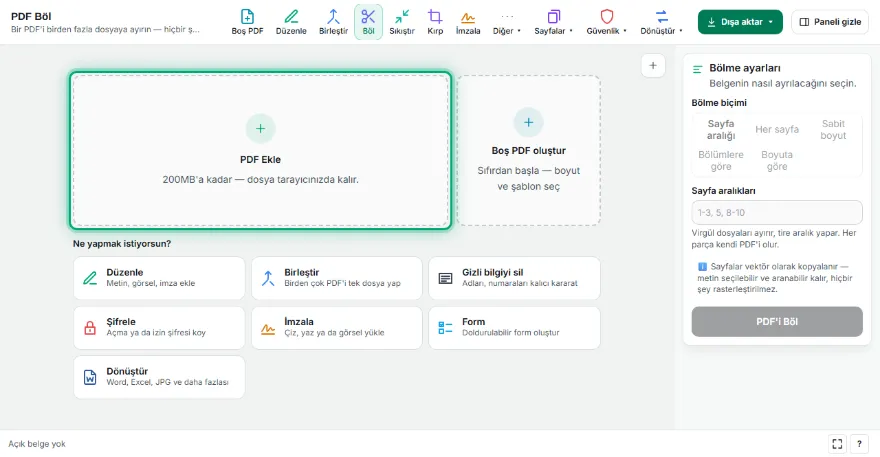
PDF'inizi ekleyin
Bölmek istediğiniz PDF'i seçin. Dosya tarayıcınızda kalır.
- 2
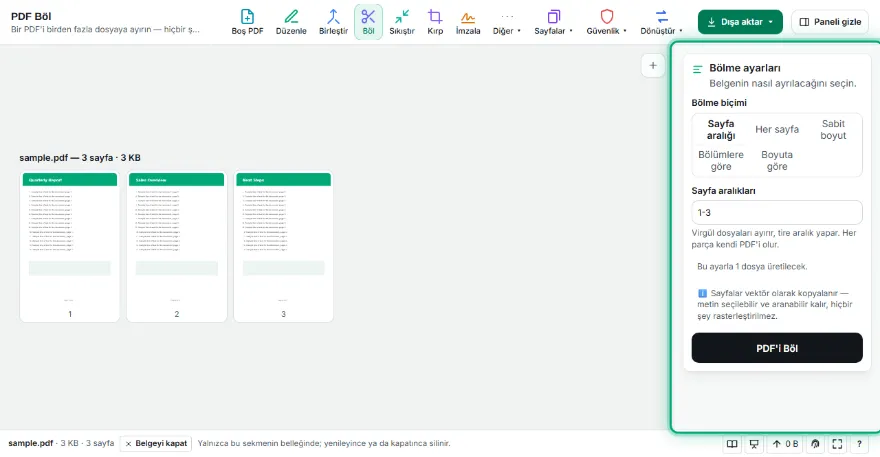
Bölme biçimini seçin
Sayfa aralığına göre (ör. 1-3, 7), her sayfa ayrı dosya ya da dosya başına sabit sayfa sayısı.
- 3

Bölün
Her parça kendi PDF'i olarak üretilir, sayfalar vektör olarak kopyalanır.
- 4
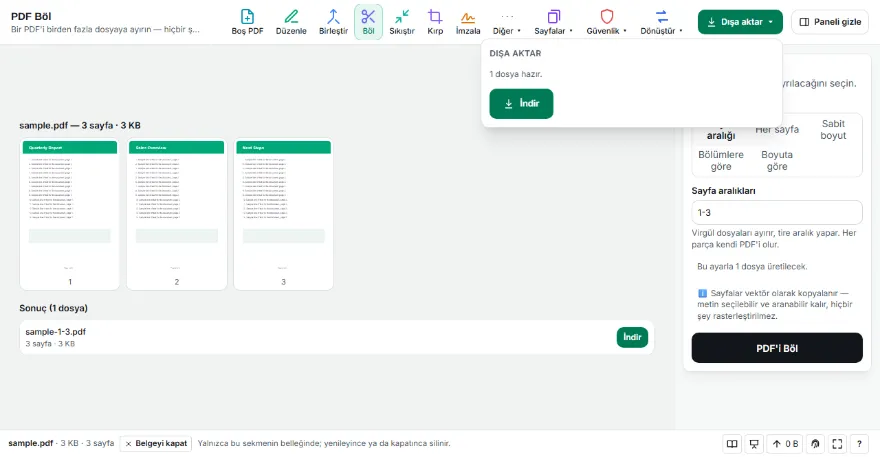
İndirin
Parçaları tek tek indirin ya da hepsini tek ZIP olarak alın.
Özellikler
- ✓PDF'in yer imlerini kullanarak bölümlere göre bölme
- ✓En büyük dosya boyutuna göre bölme (ör. e-posta ekleri için)
- ✓Üç bölme yöntemi: sayfa aralığı, her sayfa ayrı ya da sabit boyutlu parçalar
- ✓Sayfalar vektör olarak kopyalanır — metin seçilebilir ve aranabilir kalır, hiçbir şey rasterleştirilmez
- ✓Her parçayı ayrı ayrı ya da hepsini tek ZIP olarak indirin
- ✓Sayfa küçük resimleriyle neyi böldüğünüzü görün
- ✓Tamamen tarayıcıda çalışır — PDF'iniz sunucuya yüklenmez, kayıt gerekmez
Sıkça Sorulan Sorular
PDF'im sunucuya yükleniyor mu?
Hayır. Bölme işleminin tamamı tarayıcınızda yapılır — dosya cihazınızdan çıkmaz ve kayıt gerekmez.
Bölme kaliteyi düşürür ya da metni seçilemez yapar mı?
Hayır. Sayfalar görsele çevrilmez, vektör olarak kopyalanır; metin seçilebilir ve aranabilir kalır, dosya boyutu da orijinale yakın olur.
Sayfa aralıklarını nasıl yazarım?
Parçaları virgülle, bir parçanın içini tire ile ayırın — örneğin "1-3, 5, 8-10" üç dosya üretir. Her parça kendi PDF'i olur.
Büyük bir taranmış belgeyi bölebilir miyim?
Evet, 200MB'a kadar. Tarayıcı yanıt verebilir kalsın diye yalnızca ilk 12 sayfa küçük resim olarak gösterilir, ama bölmeye her sayfa dahildir.