PDF Filigran Kaldırma
Filigran ve damgaları PDF'ten silin.
Nasıl Yapılır?
- 1
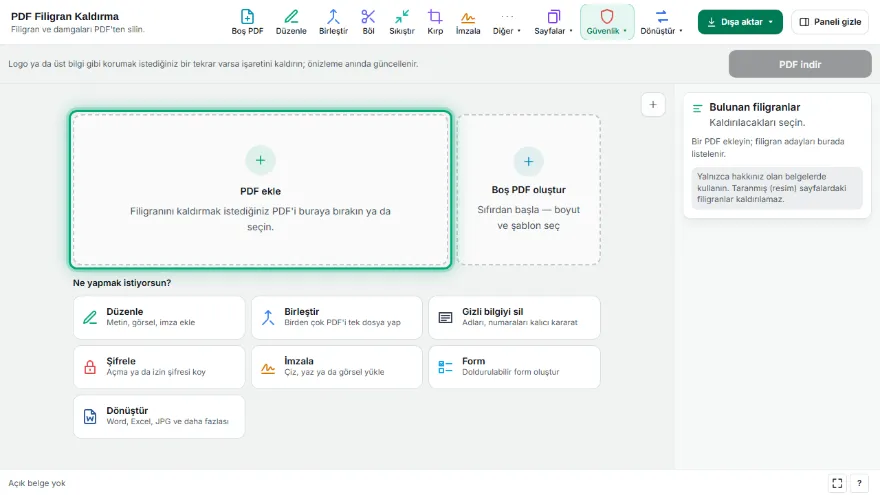
PDF'inizi ekleyin
Filigranlı PDF'i seçin; araç filigran adaylarını bulur.
- 2
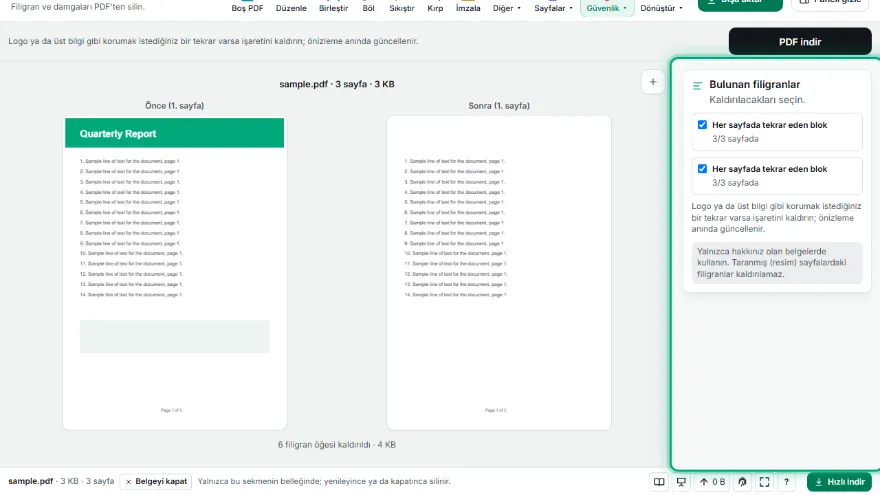
Adayları kontrol edin
Her adayın içindeki metni ve kaç sayfada olduğunu görün; kaldırmak istemediklerinizin işaretini kaldırın.
- 3

Önizlemeye bakın
İlk sayfanın önce ve sonra hâlini yan yana karşılaştırın.
- 4
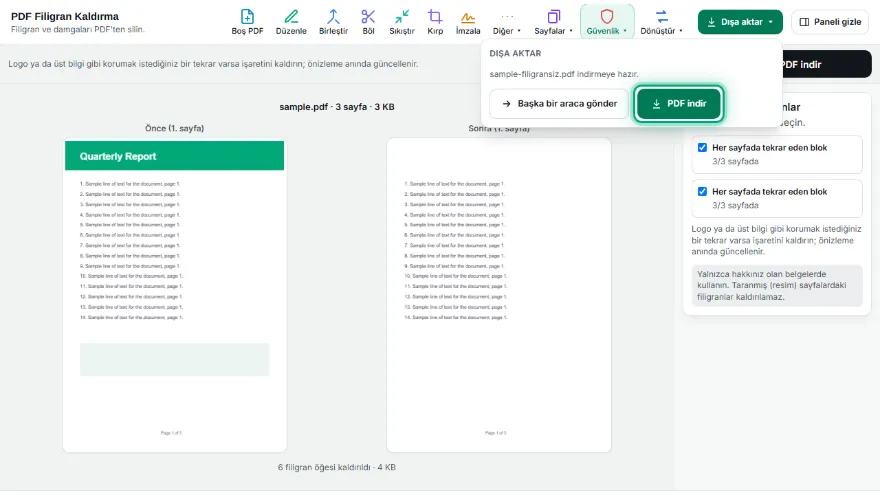
İndirin
Filigransız PDF'i indirin ya da başka bir PDF aracına gönderin.
Özellikler
- ✓Filigran notları (Watermark açıklamaları) kaldırılır
- ✓Acrobat ve benzeri araçların işaretli filigranları kaldırılır
- ✓Her sayfada tekrar eden damga, logo ve metin blokları aday olarak bulunur
- ✓Adaylar içlerindeki metin ve sayfa sayısıyla listelenir, tek tek seçilir
- ✓İlk sayfa için önce/sonra önizleme
- ✓Metin, görseller ve sayfa düzeni korunur; sayfalar resme çevrilmez
- ✓Kayıt yok; PDF'iniz cihazınızdan çıkmaz
Sıkça Sorulan Sorular
Hangi filigranları kaldırabilir?
Ayrı bir katman olarak eklenmiş filigranları: filigran notları, Acrobat'ın 'Filigran' olarak işaretlediği içerikler ve her sayfaya aynen basılmış damga/metin blokları (örneğin 'GİZLİ', 'TASLAK', logolar).
Hangi filigranlar kaldırılamaz?
Taranmış belgelerde filigran sayfa resminin bir parçasıdır; ana içerikle aynı çizim bloğunda basılmış filigranlar da ayrılamaz. Bu durumda araç 'ayrılabilir filigran bulunamadı' der.
Belgenin geri kalanı değişir mi?
Hayır. Yalnızca seçtiğiniz bloklar silinir; metin seçilebilir kalır, görseller ve düzen aynen korunur. Önizlemeden sonucu kontrol edebilirsiniz.
Bunu yapmak yasal mı?
Aracı yalnızca hakkınız olan belgelerde kullanın: kendi belgeleriniz ya da filigranı kaldırma izniniz olan dosyalar.
Ücretli mi, kayıt gerekiyor mu?
Ücretsiz, kayıt yok. PDF'iniz hiçbir yere yüklenmez.