TIFF PDF Çevirme
TIFF ve TIF dosyalarını PDF'e çevirin.
Nasıl Yapılır?
- 1
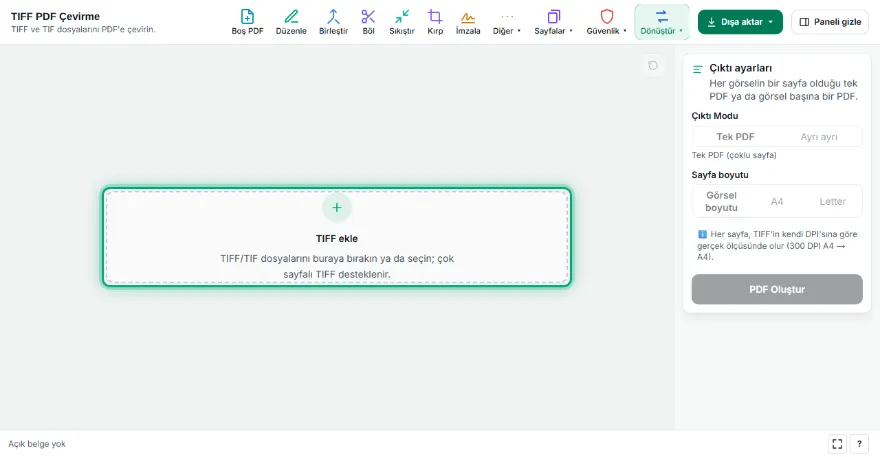
TIFF dosyalarınızı ekleyin
Bir ya da birden çok TIFF/TIF seçin. Çok sayfalı TIFF'in her sayfası ayrı küçük resim olarak görünür.
- 2
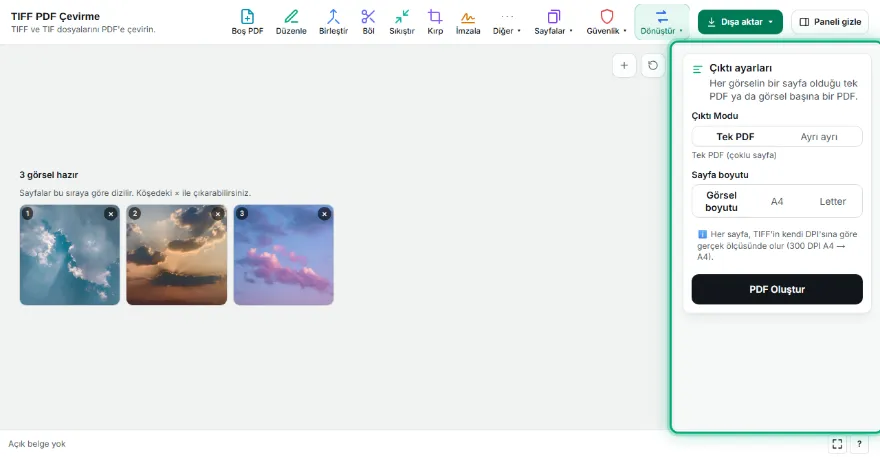
Sırayı düzenleyin
İstemediğiniz sayfaları kaldırın; sayfalar ekleme sırasına göre dizilir.
- 3

Sayfa boyutunu seçin
Görsel boyutu (taramanın gerçek ölçüsü), A4 ya da Letter; yön ve kenar boşluğu.
- 4
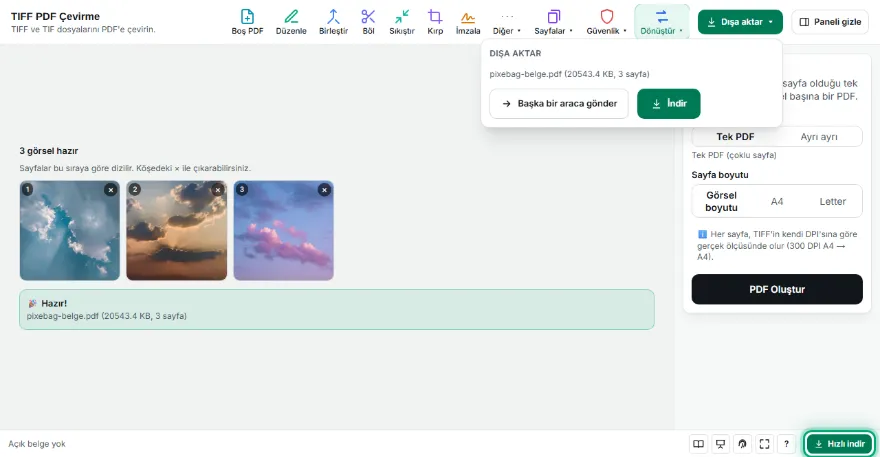
PDF oluşturun
Tek PDF ya da her görsel için ayrı PDF (ZIP) olarak indirin.
Özellikler
- ✓Çok sayfalı TIFF desteği — her sayfa ayrı PDF sayfası
- ✓DPI korunur: 300 DPI taranmış bir A4, PDF'te de A4 olur
- ✓LZW, PackBits, Deflate ve sıkıştırmasız TIFF; renkli, gri, siyah-beyaz, paletli, CMYK
- ✓A4 ya da Letter'a sığdırma, yön ve kenar boşluğu
- ✓TIFF'i JPG, PNG ve HEIC ile aynı PDF'te birleştirme
- ✓Kayıt yok, filigran yok; dosyalarınız cihazınızdan çıkmaz
Sıkça Sorulan Sorular
Çok sayfalı TIFF'ler destekleniyor mu?
Evet. Çok sayfalı bir TIFF eklediğinizde her sayfası ayrı küçük resim olarak listelenir; istemediklerinizi çıkarıp sıralı tek PDF alabilirsiniz.
Sayfa boyutu doğru çıkar mı?
'Görsel boyutu' seçiliyken TIFF'in içindeki DPI bilgisi kullanılır; 300 DPI taranmış bir A4 sayfa PDF'te de tam A4 olur. İsterseniz A4 ya da Letter'a sığdırabilirsiniz.
Hangi TIFF türleri açılmıyor?
Faks sıkıştırmalı (CCITT Grup 3/4) ve içinde JPEG sıkıştırması olan TIFF'ler henüz desteklenmiyor. Böyle bir dosyada araç açık bir uyarı verir; dosyayı LZW TIFF, PNG veya JPG olarak kaydedip deneyebilirsiniz.
Kalite düşer mi?
Hayır. TIFF sayfaları kayıpsız olarak PDF'e gömülür; yeniden sıkıştırma yapılmaz.
Ücretli mi, kayıt gerekiyor mu?
Ücretsiz, kayıt yok, filigran eklenmez. Dosyalarınız hiçbir yere yüklenmez.