PowerPoint'ten PDF'e
Sunumu PDF'e çevirin — dosya cihazınızdan çıkmaz.
Nasıl Yapılır?
- 1
Sunumu ekleyin
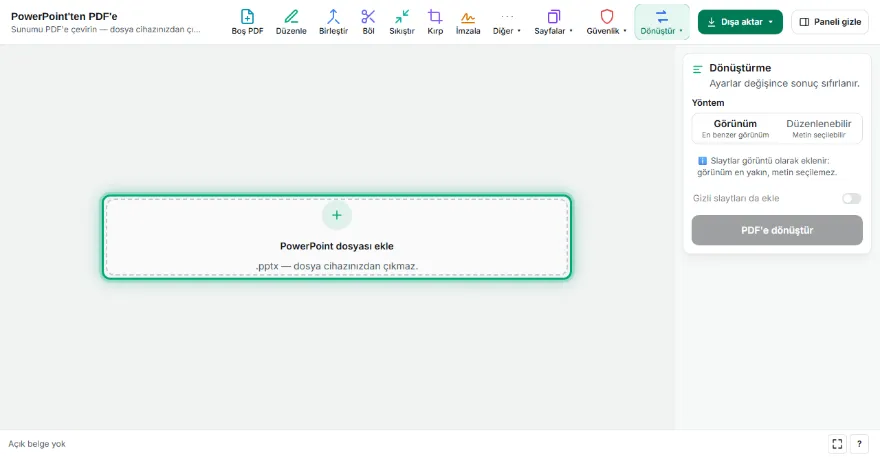
Bir .pptx dosyası seçin. Slaytlar küçük resim olarak görünür; eklenemeyen öğeler (ör. grafik) varsa listelenir.
- 2
Yöntemi seçin
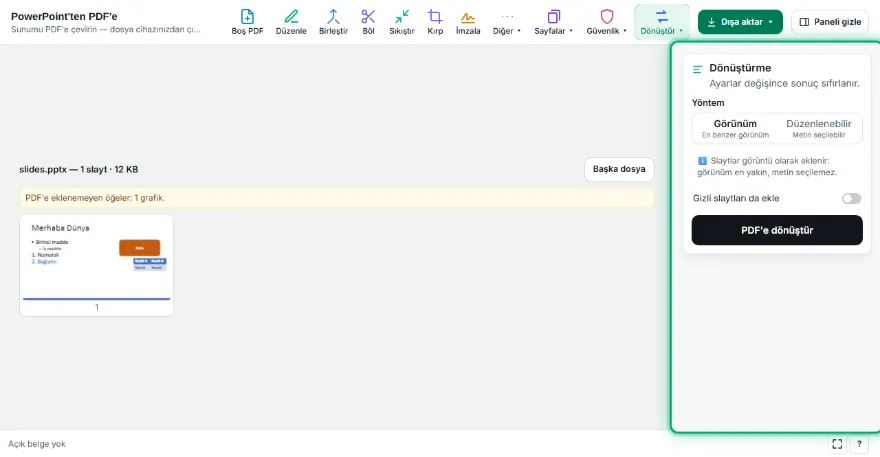
“Görünüm” slaytları en benzer haliyle görüntü olarak ekler. “Düzenlenebilir” şekilleri vektör, metni gerçek metin olarak ekler; metin seçilebilir ve aranabilir olur.
- 3
PDF'i indirin

“PDF'e dönüştür”e basın ve dosyayı indirin ya da başka bir PDF aracına gönderin.
Özellikler
- ✓İki yöntem: Görünüm (en benzer) ve Düzenlenebilir (seçilebilir metin)
- ✓Ana slayt ve düzen tasarımı, tema renkleri
- ✓Şekiller, madde imleri, tablolar, görseller
- ✓Tıklanabilir bağlantılar (Düzenlenebilir)
- ✓Gizli slaytları isteğe bağlı ekleme; dosya cihazınızdan çıkmaz
Sıkça Sorulan Sorular
Hangi yöntemi seçmeliyim?
Paylaşmak ve yazdırmak için “Görünüm” en benzer sonucu verir. PDF'te metni kopyalamak ya da aramak istiyorsanız “Düzenlenebilir”i seçin.
Grafikler ve SmartArt neden yok?
Bu öğeler şimdilik çizilemiyor; araç kaç tane olduğunu dönüştürmeden önce söyler. Bunlar önemliyse PowerPoint'in kendi “PDF olarak kaydet” özelliğini kullanın.
Animasyonlar ve konuşmacı notları ne olur?
PDF'e slaytların son hali eklenir; animasyonlar ve notlar eklenmez.
Eski .ppt dosyası açılır mı?
Hayır. PowerPoint'te “Farklı Kaydet → .pptx” ile kaydedip yeniden deneyin.
Dosyam yükleniyor mu?
Hayır. Sunum tarayıcınızda açılır ve dönüştürülür; hiçbir yere gönderilmez.