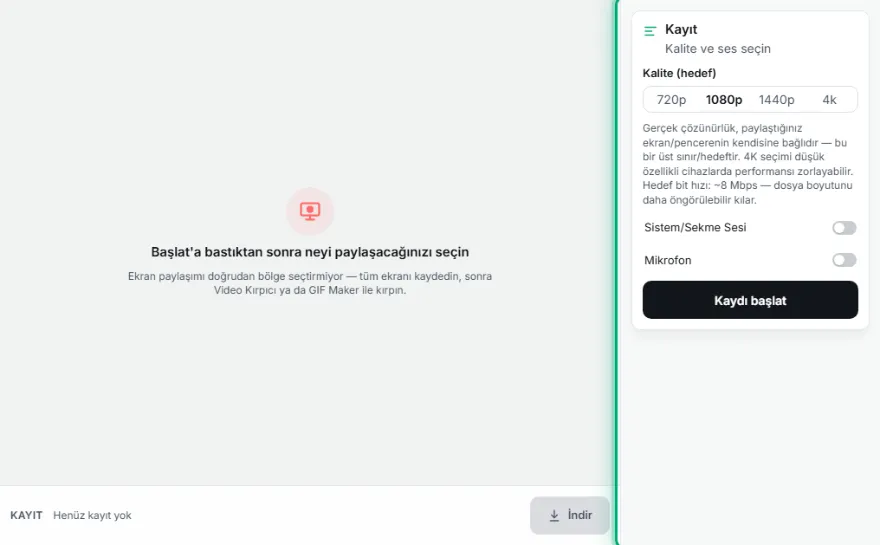
Başlat'a bastıktan sonra neyi paylaşacağınızı seçin
Ekran paylaşımı doğrudan bölge seçtirmiyor — tüm ekranı kaydedin, sonra Video Kırpıcı ya da GIF Maker ile kırpın.
Kayıt
Kalite ve ses seçin
Kalite (hedef)
Gerçek çözünürlük, paylaştığınız ekran/pencerenin kendisine bağlıdır — bu bir üst sınır/hedeftir. 4K seçimi düşük özellikli cihazlarda performansı zorlayabilir. Hedef bit hızı: ~8 Mbps — dosya boyutunu daha öngörülebilir kılar.
Nasıl Yapılır?
- 1
Kalite ve ses seçin
Hedef kaliteyi, isterseniz sistem sesi/mikrofonu işaretleyin.
- 2
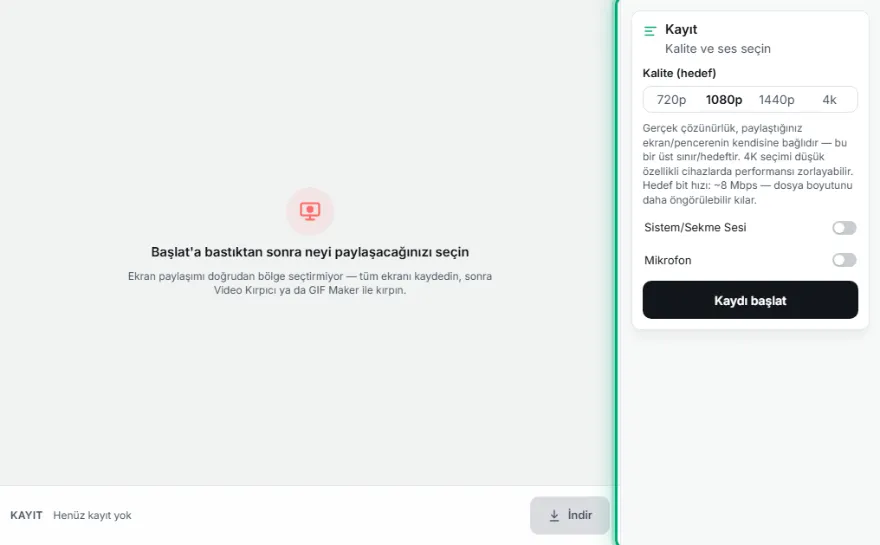
Kaydı başlatın
"Kaydı Başlat"a basın, paylaşmak istediğiniz ekran/pencere/sekmeyi seçin.
- 3

Durdurun
İşiniz bitince "Durdur"a basın — istediğiniz an duraklatıp devam edebilirsiniz.
- 4
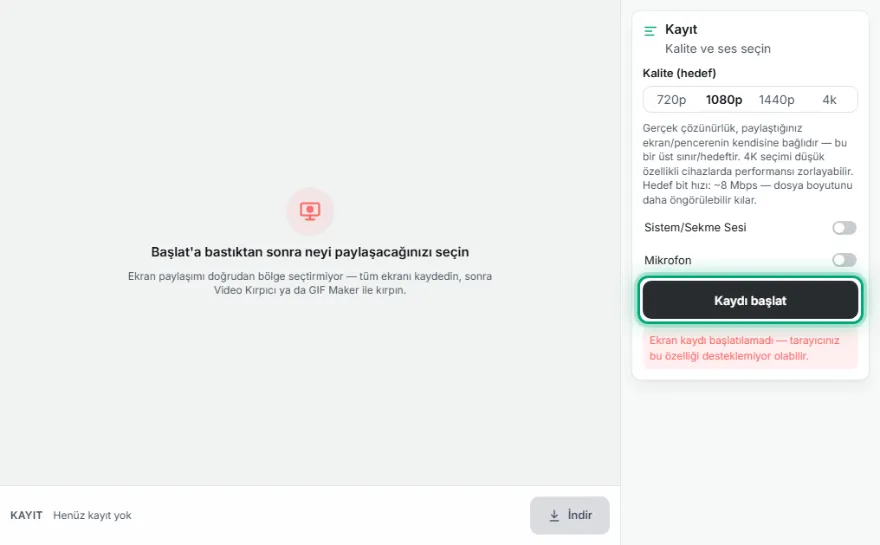
İndirin veya aktarın
MP4/WebM olarak indirin ya da tek tıkla GIF Maker'a aktarın.
Özellikler
- ✓Ekran, pencere veya sekme seçerek kayıt
- ✓720p'den 4K'ya kadar hedef kalite seçimi
- ✓Sistem/sekme sesi ve mikrofon — ikisi de opsiyonel, varsayılan kapalı
- ✓Başlat/Durdur/Duraklat/Devam Et ve canlı süre göstergesi
- ✓Tek tıkla GIF Maker'ın "Video'dan Oluştur" akışına aktarma
- ✓Tamamen tarayıcıda çalışır — hiçbir kayıt sunucuya yüklenmez
Sıkça Sorulan Sorular
Kaydım bir sunucuya yükleniyor mu?
Hayır, kayıt tamamen tarayıcınızda yapılır ve saklanır — hiçbir görüntü/ses verisi sunucuya gönderilmez.
Hangi format olarak indirebilirim?
Tarayıcınız destekliyorsa MP4, desteklemiyorsa (ör. Firefox) WebM olarak indirebilirsiniz — hangisinin kullanıldığı kayıt bittiğinde ekranda gösterilir.
Sistem sesini nasıl kaydederim?
"Sistem/Sekme Sesi" kutusunu işaretleyin ve paylaşım penceresinde tarayıcının kendi "Sesi paylaş" seçeneğini de açın — bu özellik tarayıcı/işletim sistemine göre değişebilir.
Kaydı GIF'e nasıl çevirebilirim?
Kayıt bittiğinde "GIF Maker'a Aktar" düğmesine basın — kaydınız otomatik olarak GIF Maker'ın "Video'dan Oluştur" aracına yüklenir, tekrar dosya seçmenize gerek kalmaz.