Nasıl Yapılır?
- 1
Ses ekleyin
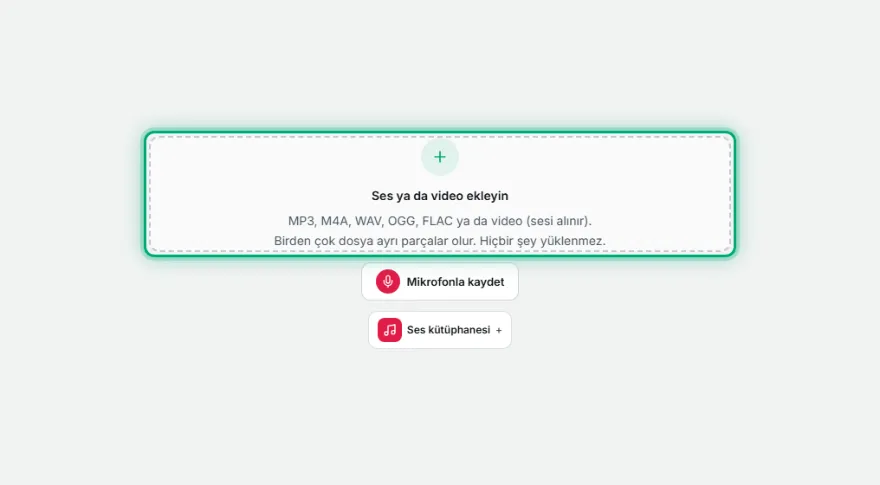
Bir ya da birkaç ses veya video dosyası ekleyin ya da mikrofondan kayıt yapın. Her dosya bir parça olur; + Parça ekle düğmesi her zaman ekranda durur.
- 2
Seçin, kırpın, taşıyın
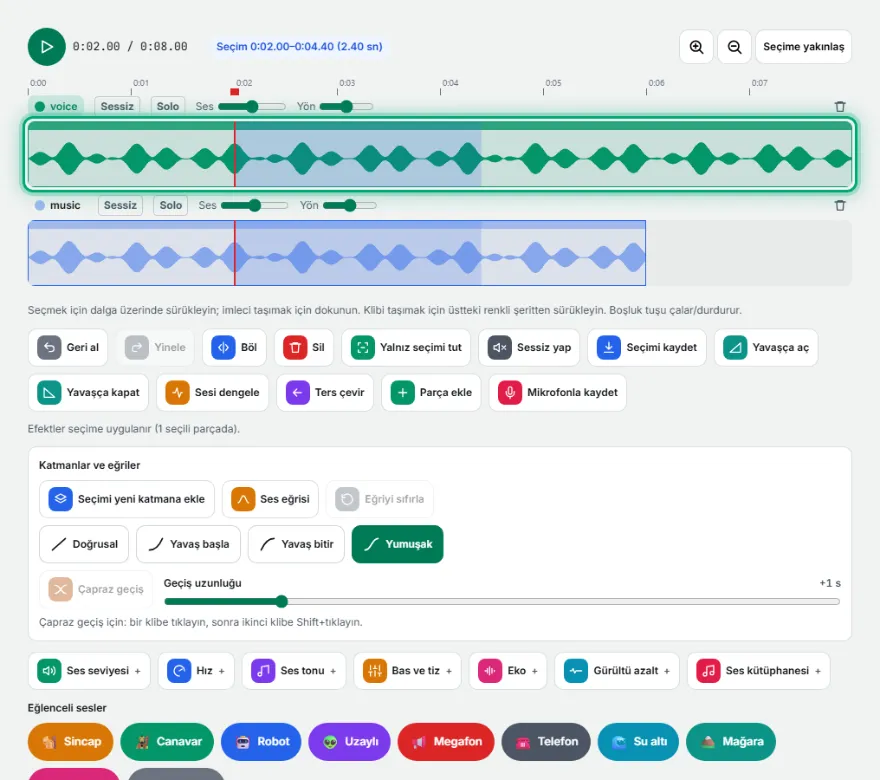
Dalga formu üzerinde sürükleyerek bir bölüm seçin; sonra silin, yalnızca onu tutun, bölün ya da susturun. Bir klibi seçip kenarlarını sürükleyerek kırpın, üst şeridinden taşıyın ya da x düğmesiyle kaldırın.
- 3
Eğlenceli ses ve kütüphane sesi ekleyin
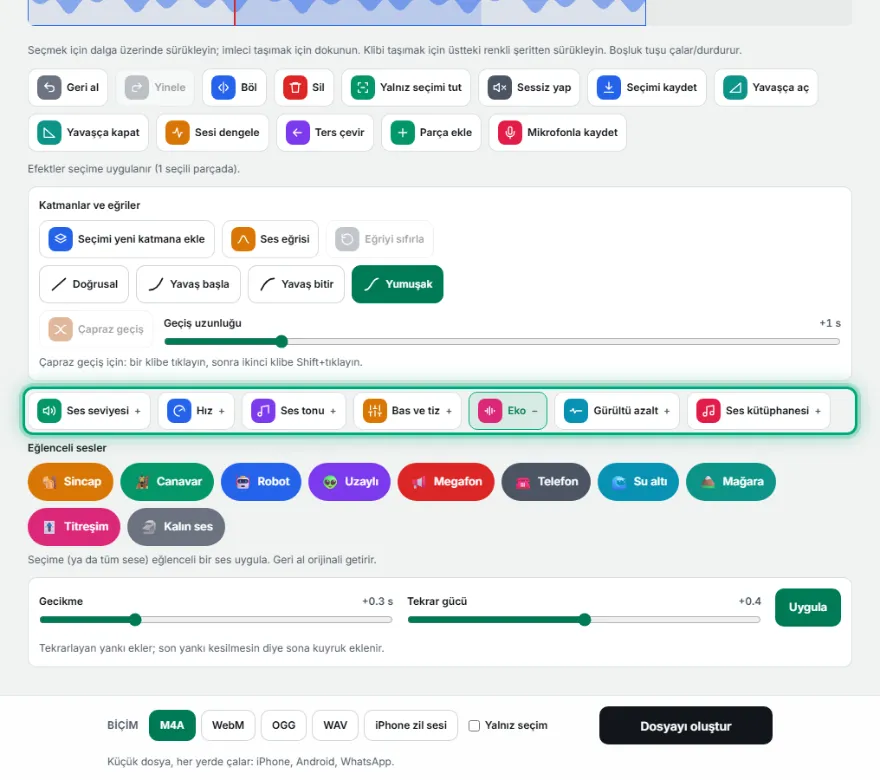
Seçime Sincap ya da Robot gibi eğlenceli bir sesi yeni katman olarak veya yerinde uygulayın; ya da ses kütüphanesini açıp 124 ses efektinden ya da 21 müzik döngüsünden birini imlecin olduğu yere ekleyin.
- 4
Efekt ekleyin, sesi şekillendirin
Yumuşak giriş ve çıkış yapın, normalleştirin; ses, hız, ton, bas ve tizi değiştirin, eko ekleyin ya da gürültüyü azaltın. Ses eğrileri çizin ya da iki klibi çapraz geçişle birleştirin.
- 5
Dışa aktarın
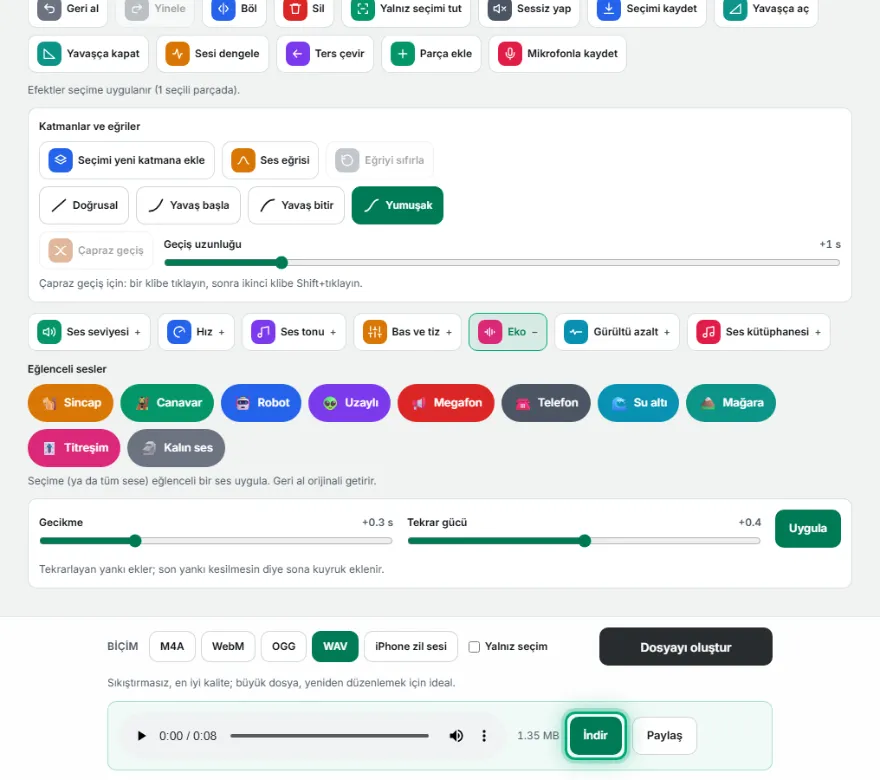
M4A, WAV, WebM, OGG ya da iPhone zil sesini seçip dosyayı oluşturun; ya da yalnızca seçimi kaydedin. İndirin veya paylaşın.
Özellikler
- ✓Çok parçalı zaman çizelgesi: ses, müzik ve efektleri katmanlar halinde karıştırın
- ✓Kesme, silme, seçimi tutma, bölme ve susturma
- ✓Klipleri kenarlarından sürükleyerek kırpma; tutamaklarla taşıma ve silme
- ✓10 eğlenceli ses, yeni katman olarak ya da yerinde
- ✓Ses kütüphanesi: 10 grupta 124 ses efekti ve 21 müzik döngüsü
- ✓Efekt şeritleri: efektler müziğin altında üst üste dizilir, şeritler arasında sürüklenebilir
- ✓Ses eğrileri (yumuşak giriş, yumuşak çıkış) ve klipler arası çapraz geçiş
- ✓Fade, sesi koruyarak ya da korumadan hız, ton, bas ve tiz, eko, gürültü azaltma
- ✓Mikrofon kaydı, geri alma ve yineleme, sürüklenebilir oynatma imleci
- ✓Seçimi ayrı bir dosya olarak kaydetme
- ✓M4A, WAV, WebM, OGG ve iPhone zil sesi olarak dışa aktarma
- ✓Dosya içerikleriniz tarayıcınızdan çıkmaz
Sıkça Sorulan Sorular
Sesim bir yere yükleniyor mu?
Sayfa reklam ve ziyaret ölçümü yükler; yapay zekâ araçları modellerini bir kez indirir; dosya içerikleriniz yüklenmez. Hassas dosyalar için yalıtılmış modu (/tr/isolated) kullanın.
Bir şarkıyı kesip zil sesi yapabilir miyim?
Evet. İstediğiniz bölümü seçin, “iPhone zil sesi” (en çok 40 saniye) ya da Android için M4A'yı seçip dosyayı oluşturun.
Ses kaydımın altına nasıl müzik koyarım?
Sesi ve müziği ayrı parçalar olarak ekleyin, müzik parçaının sesini kısın ve klipleri üst şeritlerinden taşıyın. Dışa aktarma hepsini tek dosyada karıştırır.
Sesi sincap gibi çıkmadan hızlandırabilir miyim?
Evet. Hız bölümünde “Sesi koru”yu seçin; yalnızca tempo değişir. “Bant gibi” ise tonu da değiştirir.
Eğlenceli sesler ve katmanlar nasıl çalışır?
Bir bölüm seçin (ya da bir parça seçip tüm klibini kullanın), sonra Sincap, Kalın ses, Canavar, Robot, Uzaylı, Megafon, Telefon, Su altı, Mağara ya da Titreşim'e basın. “Uygula” altında Yeni katman'ı seçerseniz değişen ses ayrı bir katman olarak eklenir ve orijinale dokunulmaz; Orijinal'i seçerseniz ses yerinde değişir. İki durumda da Geri al orijinali getirir.
Kütüphanedeki sesler nereden geliyor, projelerimde kullanabilir miyim?
Kütüphanede 10 grupta (eğlence, oyun, arayüz, geçişler, doğa, foley, davul, vurmalı, alarm ve çalgılar) 124 ses efekti ve 21 müzik döngüsü var. Her biri çaldığınızda ya da eklediğinizde cihazınızda üretilir; indirilecek bir şey yoktur ve başkasının kaydı kullanılmaz. Projelerinizde, yayınladığınız video ve podcast'ler dahil, ücretsiz kullanabilirsiniz.
Efekt şeritleri nedir?
Ses efektleri müziğin altındaki ince şeritlerde durur. Bir efekt eklediğinizde otomatik olarak boş bir şeride yerleşir; böylece efektler birbirini örtmez, üst üste dizilir. Efekt klibini şeritler arasında yukarı aşağı sürükleyebilir, bir şeridi tümüyle sessize alabilir ya da kaldırabilirsiniz.
Bir klibi nasıl kırparım?
Klibi seçip sol ya da sağ kenarını bir video düzenleyicideki gibi sürükleyin. Sonu sürüklemek klibi yeniden uzatabilir de. Klibi taşımak için üstündeki şeridi, silmek için x düğmesini kullanın.
Yumuşak giriş, çıkış ya da çapraz geçiş yapabilir miyim?
Evet. Hızlı fade efektlerini kullanın ya da Ses eğrisi'ni açıp klibin çizgisine nokta ekleyin ve yumuşak giriş, yumuşak çıkış ya da özel bir şekle sürükleyin. Çapraz geçiş için bir klibe tıklayın, sonra ikinci klibe Shift+tıklayıp geçiş süresini ayarlayın.
MP3 olarak dışa aktarabilir miyim?
MP3, tarayıcınız oluşturabiliyorsa görünür. M4A da aynı ölçüde yaygındır (iPhone, Android, WhatsApp) ve aynı kalitede genellikle daha küçüktür. WAV, WebM, OGG ve iPhone zil sesi de var.
Bir videonun sesini düzenleyebilir miyim?
Evet. Video dosyasını ekleyin; sesi düzenleyip ses olarak dışa aktarabileceğiniz bir parça olur.
Telefonumda kullanabilir miyim?
Evet. Seçmek için dalga formunda sürükleyin, oynatma imlecini taşımak için dokunun, yalnızca bir parçaı düzenlemek için o parçaa dokunun; hassas çalışmak için yakınlaştırma düğmelerini kullanın. Uzun projeler büyük ekranda daha rahattır.
Klavye kısayolları var mı?
Boşluk çalar ve duraklatır. Delete ya da Backspace seçili noktayı, seçimi veya klibi siler; Esc ses eğrisi modundan çıkar. Cetveldeki kırmızı tutamacı sürükleyerek oynatma imlecini de taşıyabilirsiniz.