Ayarlar
Kalite ya da hedef boyut seçin
Yöntem
Hazır ayar
Kare azaltma
Boyut
Nasıl Yapılır?
- 1
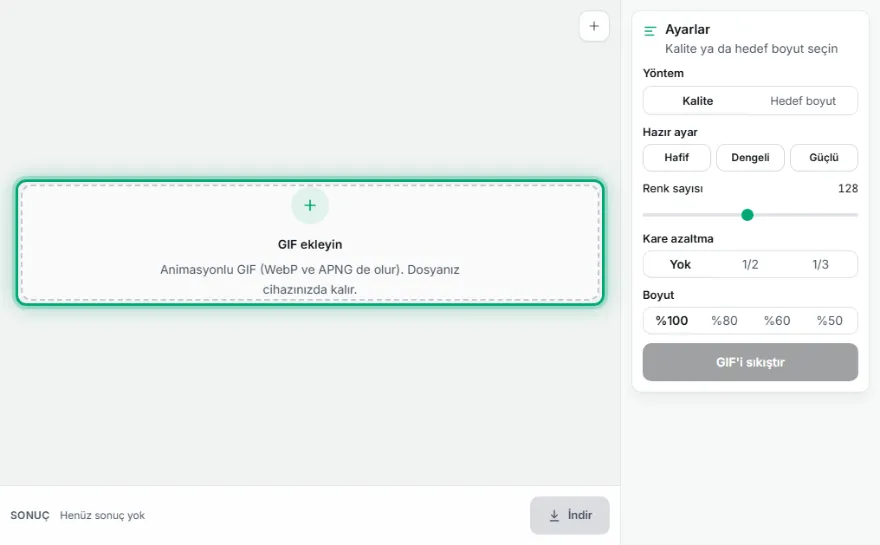
GIF'i ekleyin
Küçültmek istediğiniz animasyonlu GIF'i seçin.
- 2
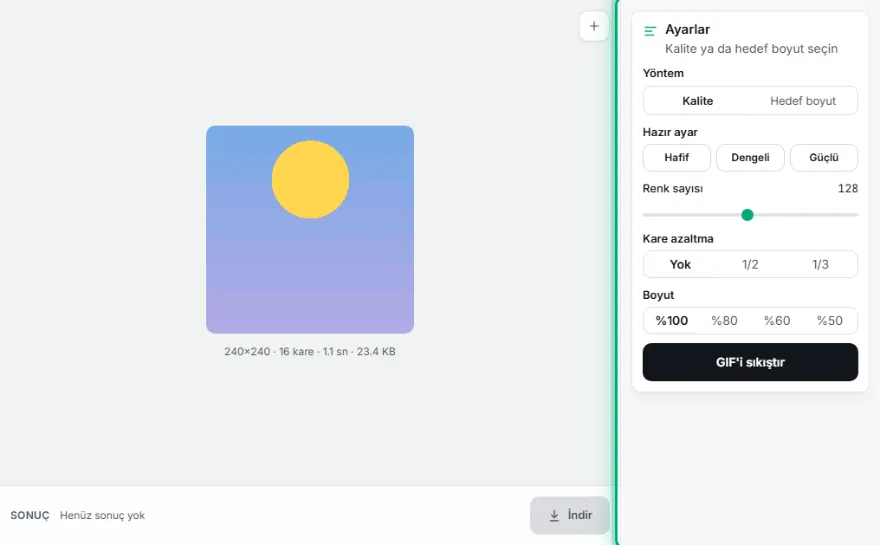
Yöntemi seçin
Hafif, Dengeli ya da Güçlü hazır ayarı seçin veya renk, kare ve boyutu kendiniz ayarlayın; belirli bir sınır varsa Hedef boyut'a KB yazın.
- 3
Sıkıştırın
Sonucu önizleyin; ne kadar küçüldüğü alt çubukta yazar.
- 4
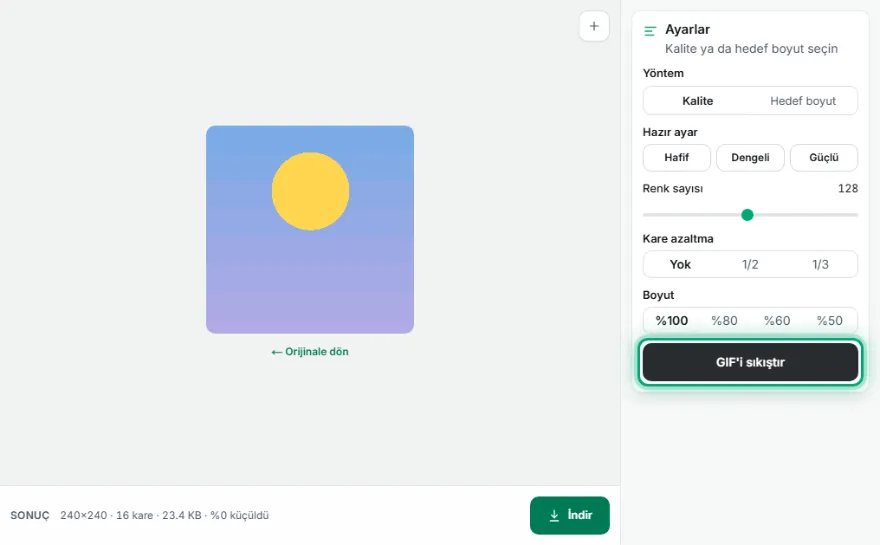
İndirin
Küçülen GIF'i indirin.
Özellikler
- ✓Hafif / Dengeli / Güçlü hazır ayarlar
- ✓Renk sayısı (8-256), kare azaltma ve ölçekleme
- ✓Hedef boyut (KB) modu: renk → kare → boyut sırasıyla otomatik arama
- ✓Kare azaltmada toplam süre korunur, GIF hızlanmaz
- ✓Statik arka planlı GIF'lerde yalnızca değişen pikselleri kodlayan ek yöntem
- ✓Saydam GIF'ler desteklenir
- ✓Dosyanız cihazınızda kalır, yüklenmez
Sıkça Sorulan Sorular
GIF boyutunu en çok ne düşürür?
Renk sayısını azaltmak ve kare sayısını yarıya indirmek genellikle en büyük kazancı verir. Ekran kaydı gibi arka planı sabit GIF'lerde araç yalnızca değişen pikselleri kodlayan yöntemi de dener ve küçük olanı seçer.
Kare azaltınca GIF hızlanır mı?
Hayır. Atlanan karelerin süresi kalan karelere eklenir; toplam süre aynı kalır, animasyon yalnızca daha az akıcı görünür.
Hedef boyuta ulaşılamazsa ne olur?
Araç önce renkleri, sonra kareleri, en son ölçüleri azaltır. Hiçbir birleşim hedefi karşılamazsa en küçük sonucu verir ve hedefe ulaşılamadığını açıkça yazar.
Sonuç neden bazen orijinalden büyük?
Bazı GIF'ler zaten özel araçlarla sıkı optimize edilmiştir. Böyle bir durumda alt çubukta '%… büyüdü' yazar; renk sayısını düşürmeyi ya da kare azaltmayı deneyin.