WhatsApp sticker nasıl yapılır? (resimli rehber)
Bu rehberde bir fotoğraftan durağan, bir videodan hareketli WhatsApp sticker'ı hazırlıyoruz; sonra birkaç sticker'ı tek pakette topluyor ve WhatsApp'a ekliyoruz. Görsellerin hepsi aracın kendisinden alınmış gerçek ekran görüntüleridir. Dosyalarınız cihazınızda işlenir, hiçbir yere yüklenmez.
WhatsApp'ın sticker kuralları
| Boyut | Tam 512 × 512 piksel |
|---|---|
| Biçim | WebP (şeffaf arka plan desteklenir) |
| Dosya boyutu | Durağan en fazla 100 KB, hareketli en fazla 500 KB |
| Hareketli süre | Kısa döngü; araç en fazla 10 saniyeye izin verir |
| Paket | En az 3, en fazla 30 sticker; tamamı hareketli ya da tamamı durağan |
| Paket simgesi | 96 × 96 piksel PNG |
1. Fotoğraftan sticker yapma
Bir portre, evcil hayvan ya da ürün fotoğrafı en iyi sonucu verir. Arka planı silmek isteğe bağlıdır.
- 1
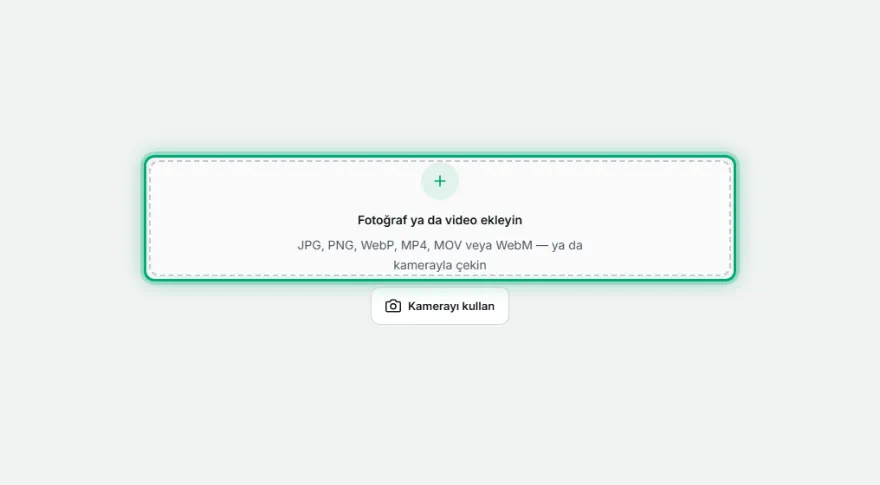
Fotoğrafı ekleyin
Ekleme alanına dokunun ya da dosyayı sürükleyin. JPG, PNG ve WebP çalışır; telefon kamerasını da kullanabilirsiniz.
- 2

Arka planı silin
“Arka plan” kutusundan “Kişi” (insanlar için, hızlı) ya da “Nesne” (evcil hayvan, ürün) seçin. Önizleme hemen güncellenir.
- 3
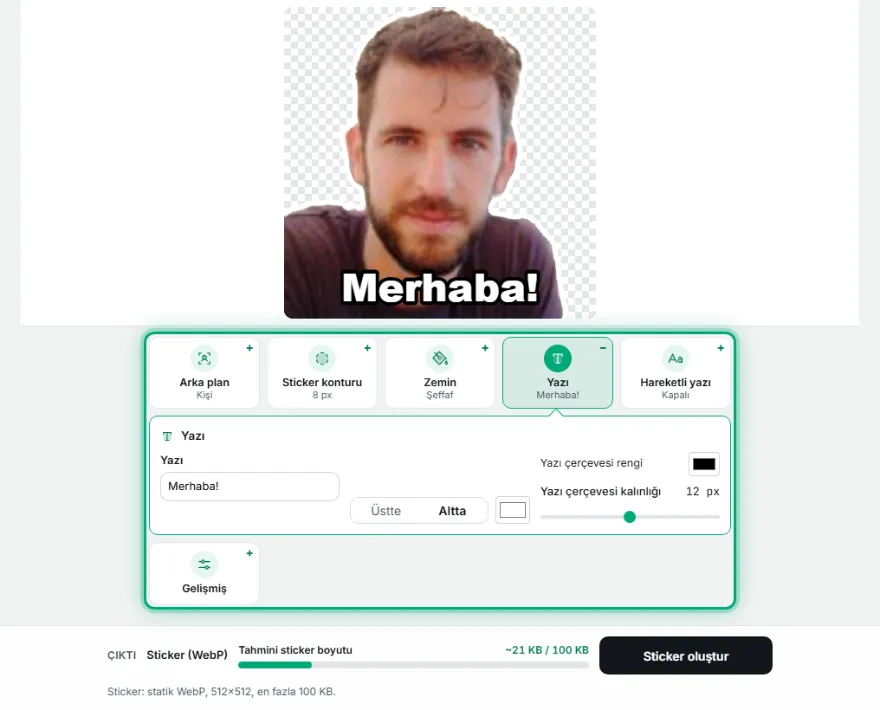
Süsleyin
Beyaz kontur WhatsApp sticker'larının klasik görünümüdür. “Yazı” kutusundan kısa bir yazı ekleyin; “Hareketli yazı” ile yazıyı canlandırabilirsiniz.
- 4
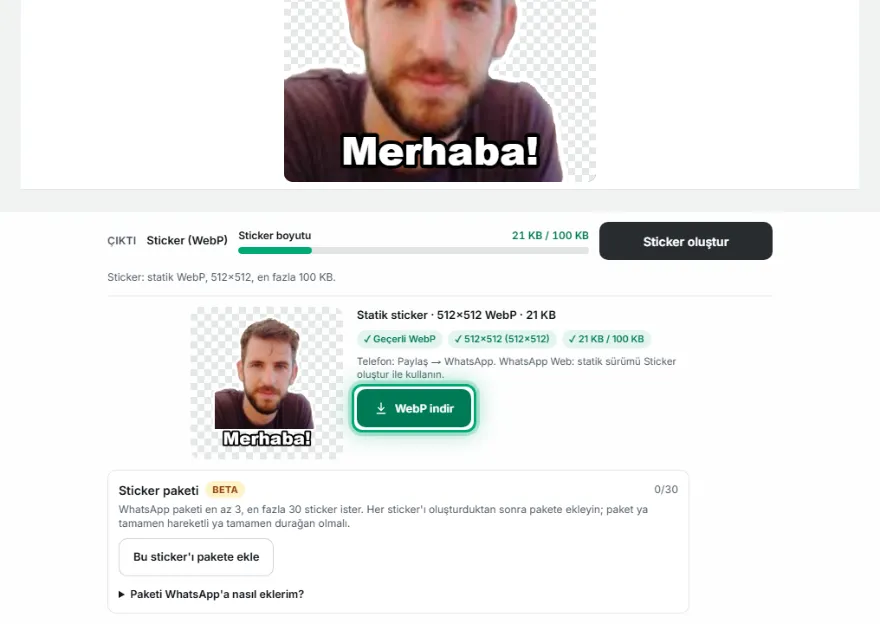
Sticker'ı oluşturup indirin
“Sticker oluştur” düğmesine basın. Araç dosyanın 512 × 512 ve boyut sınırının altında olduğunu kontrol eder; yeşil işaretler bunu gösterir.
2. Videodan hareketli sticker yapma
Telefonunuzla çektiğiniz kısa bir video, birkaç saniyelik hareketli bir sticker'a dönüşür.
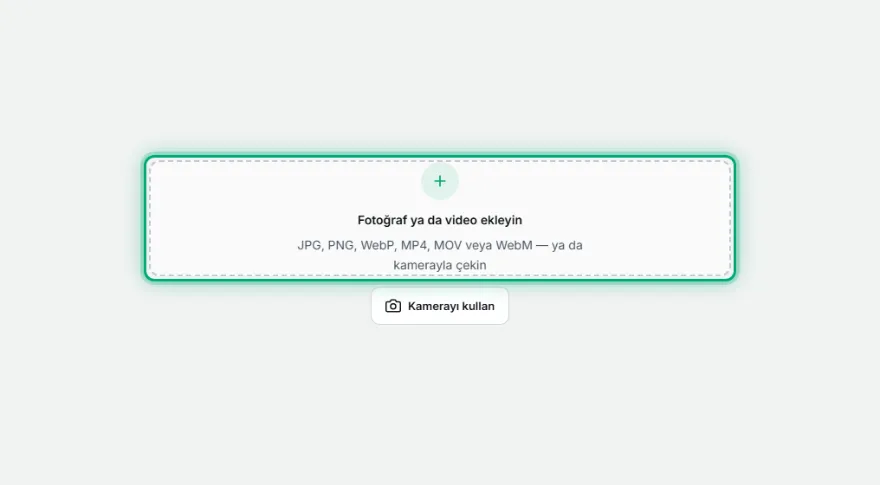
- 1
Videoyu ekleyin
MP4, MOV ya da WebM seçin. Video cihazınızda kalır.
- 2
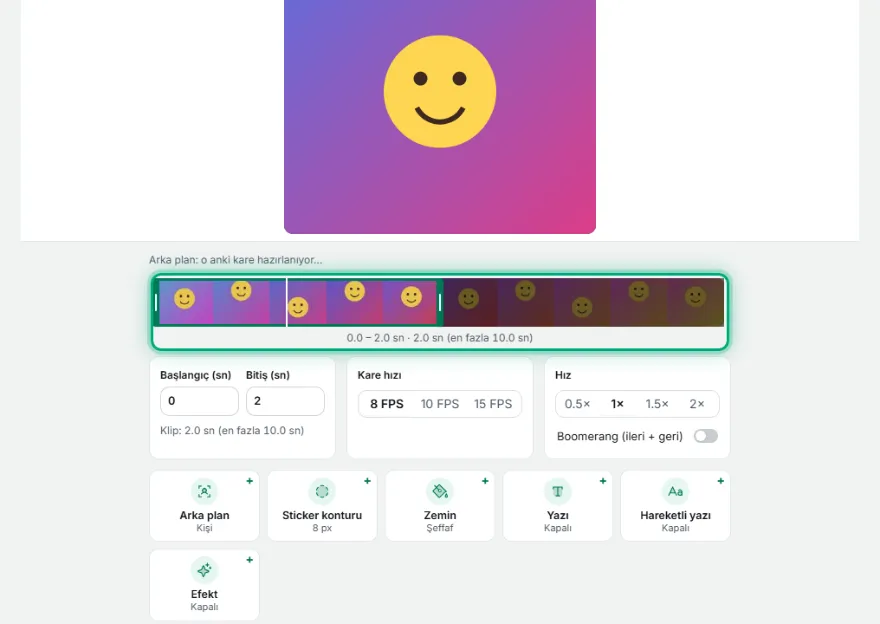

Anı seçin
Zaman çubuğundaki tutamaçlarla başlangıç ve bitişi ayarlayın. Kısa ve tekrar eden hareketler en iyi döngüyü verir.
- 3
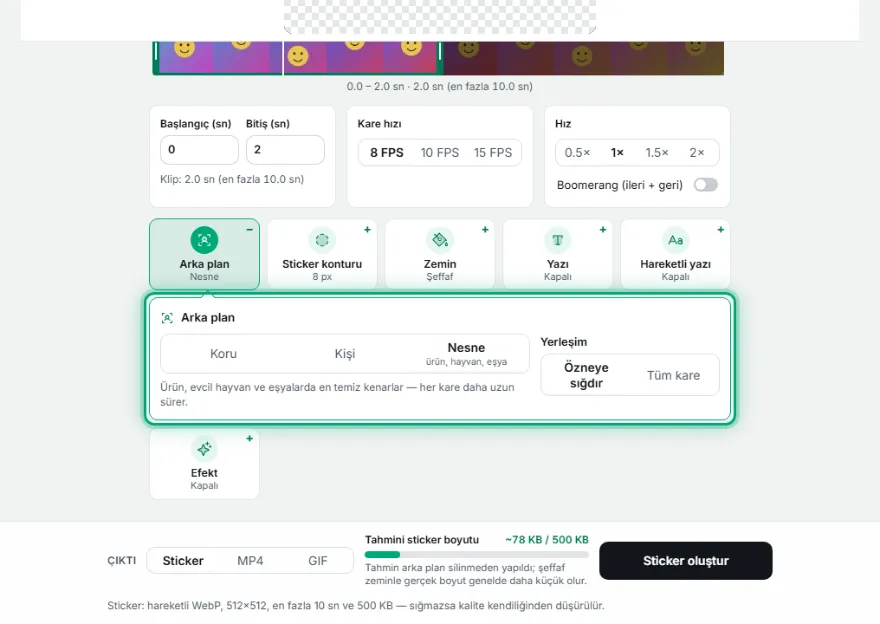
Arka planı silin
“Kişi” insanlar için hızlıdır; “Nesne” evcil hayvan ve eşyalarda daha iyidir ama daha uzun sürer.
- 4
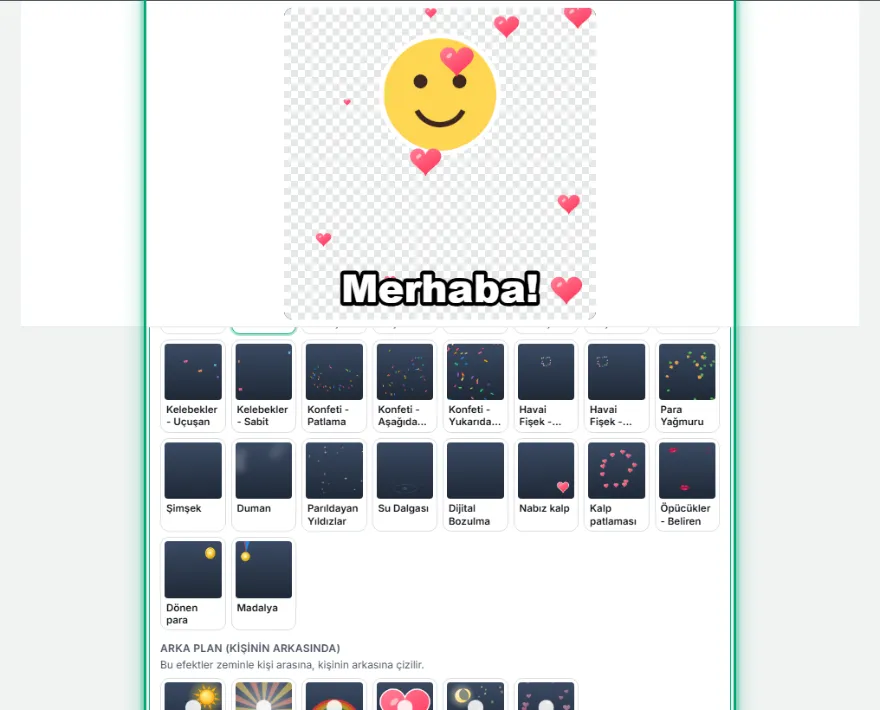
Yazı ve efekt ekleyin
Yazı, kalp, konfeti gibi efektler ve hız ayarı. Arka plan efektleri (güneş, gökkuşağı, büyük kalp) kişinin arkasına çizilir.
- 5
Oluşturup indirin
Araç kare hızını ve kaliteyi otomatik ayarlayarak dosyayı 500 KB'ın altına sığdırır.
3. 3'lü (ya da daha büyük) paket hazırlama
WhatsApp'a paket olarak eklemek için en az 3 sticker gerekir. Her sticker'ı oluşturduktan sonra “Bu sticker'ı pakete ekle” deyin; fotoğrafı ya da yazıyı değiştirip yenisini oluşturun.
- 1
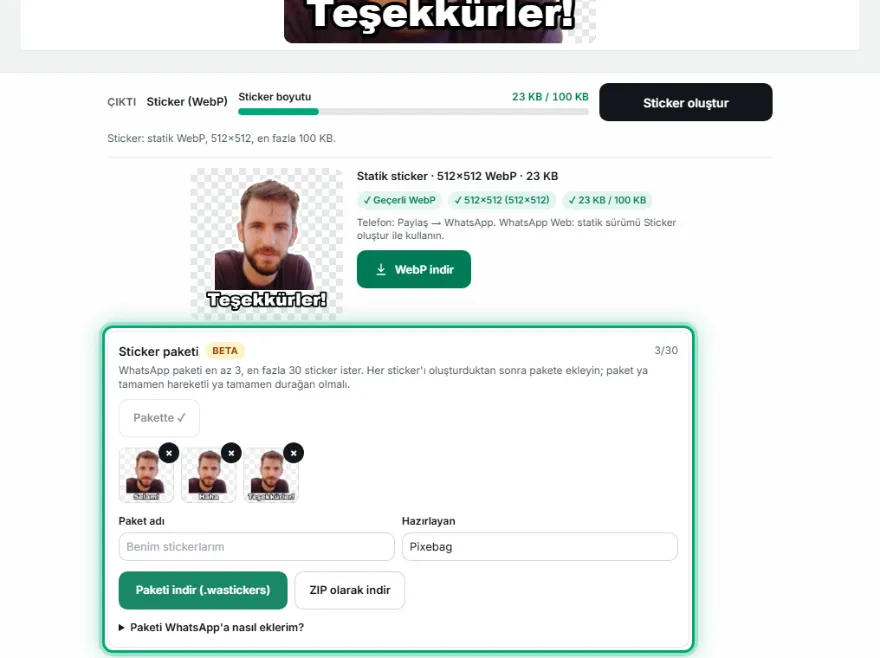
Sticker'ları pakete ekleyin
Paket şeridinde küçük resimler birikir; × ile çıkarabilirsiniz. Hareketli ve durağan sticker aynı pakete konamaz.
- 2
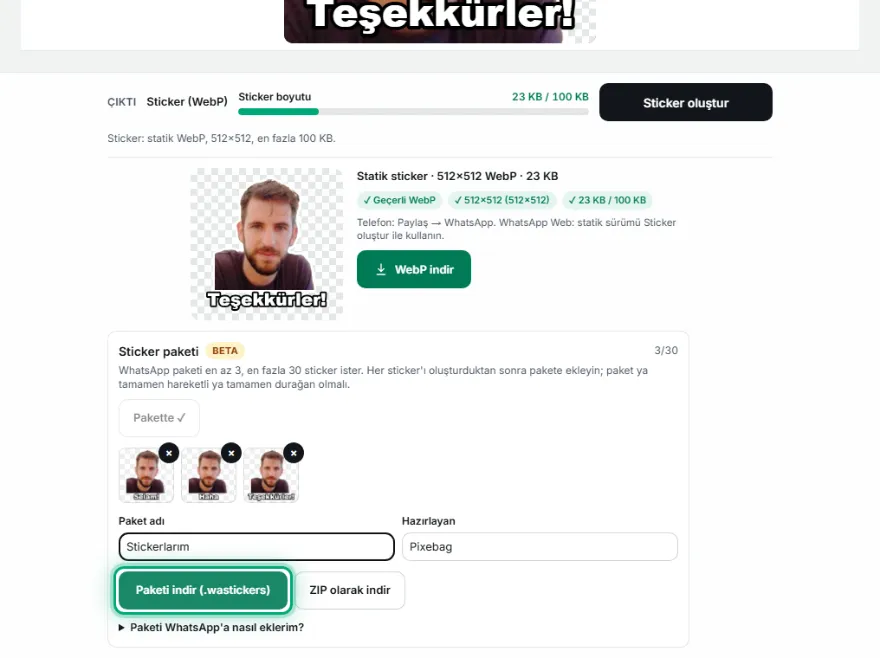
Paketi adlandırıp indirin
Paket adı ve hazırlayan adını yazın, “Paketi indir (.wastickers)” deyin. Paket simgesi ilk sticker'dan otomatik hazırlanır.
4. WhatsApp'a ekleme
WhatsApp paketleri yalnızca telefondaki bir uygulama üzerinden kabul eder; hiçbir web sitesi paketi doğrudan ekleyemez. Aşağıdaki iki yoldan birini seçin.
- Paket olarak (en kalıcı yol): .wastickers dosyasını telefona indirin. Google Play ya da App Store'da “wastickers” diye aratıp bu dosyayı açabilen ücretsiz bir sticker uygulaması kurun. Dosyaya dokunup o uygulamayla açın ve “WhatsApp'a ekle” deyin; WhatsApp onay ister, onaylayınca paket sticker sekmesinde görünür.
- Uygulama kurmadan (tek tek): sticker'ı “Sticker'ı paylaş” ile WhatsApp'ta kendinize (“Kendime mesaj”) gönderin. Gelen sticker'a dokunun ve “Favorilere ekle” deyin; sticker yıldızlı bölüme taşınır.
- Bilgisayarda: WhatsApp Web ya da masaüstü uygulamasında ekle (+) menüsünden sticker olarak yükleyip gönderin, sonra telefonda favorilere ekleyin.
Sık sorulan sorular
Sticker sohbette fotoğraf olarak görünüyor, neden?
Dosya 512 × 512 WebP değilse WhatsApp onu fotoğraf gibi gönderir. Araçtan indirilen dosya bu ölçüdedir; başka bir uygulamada yeniden kaydetmeyin ve paylaşırken dosyayı “belge” olarak değil doğrudan gönderin.
Hareketli sticker iPhone'da ya da WhatsApp Web'de oynamıyor.
Bazı sürümler hareketli WebP'yi yalnızca paket içinden oynatır. Paketi bir sticker uygulamasıyla ekleyin; WhatsApp Web için araç ayrıca durağan bir sürüm de sunar.
Kaç sticker'lık paket yapabilirim?
WhatsApp kuralı en az 3, en fazla 30 sticker. Paket tamamen hareketli ya da tamamen durağan olmalıdır.
Dosyam sınırı aşarsa ne olur?
Araç kaliteyi ve kare sayısını otomatik düşürerek 100 KB (durağan) ya da 500 KB (hareketli) sınırına sığdırır; sığmazsa bunu açıkça söyler. Klibi kısaltmak ya da kare hızını düşürmek de yardımcı olur.
Fotoğraflarım bir sunucuya yükleniyor mu?
Hayır. Arka plan silme dahil her şey kendi telefonunuzda ya da bilgisayarınızda yapılır.